50
AIミーティングアシスタント導入ガイド — 完全版(IT知識がなくても大丈夫)
AIミーティングアシスタントは、Google Chromeブラウザにインストールして使用する拡張機能です。Google MeetやMicrosoft Teamsでの会議中に発言を自動で録音し、話者を識別した上で、AIがワンクリックで議事録を作成します。

第1部 — コードをパソコンにダウンロードする
手順1.1 — GitHubページにアクセスしてコードをダウンロードする
-
Google Chromeを開き、次のアドレスにアクセスします: https://github.com/AnJnD/ai-meeting-assistant
-
画面上部に「ai-meeting-assistant」と表示されたウェブページが表示されます。ここがツールのコード保管場所です。
-
ファイル一覧の右上にある緑色の 「Code」 ボタンを見つけてクリックします。
-
小さなボックスが表示されます。そのボックスの下部にある 「Download ZIP」 をクリックします。
注意: GitHubアカウントに登録する必要はありません。「Download ZIP」をクリックするだけで十分です。
-
.zipファイルがパソコンにダウンロードされます。通常はダウンロードフォルダに保存されます。
手順1.2 — ZIPファイルを解凍する
-
パソコンでダウンロードフォルダを開きます。
-
先ほどダウンロードした、
ai-meeting-assistant-main.zipという名前のファイルを探します。 -
そのファイルをダブルクリックして開くか、右クリックして「Extract All...」(Windowsの場合)または「アーカイブユーティリティで開く」(Macの場合)を選択します。
-
保存先を選択し、「Extract」をクリックします。
-
解凍が完了すると、
ai-meeting-assistant-mainという名前のフォルダが作成されます。そのフォルダを開き、さらにその中のai-meeting-assistantフォルダを開きます。フォルダ構成は以下のようになります。
ai-meeting-assistant-main/
  └── ai-meeting-assistant/       <- こちらが使用するフォルダです
        ├── manifest.json
        ├── background.js
        └── ... (その他のファイル)
重要な注意: このフォルダは、デスクトップやドキュメントなど、固定された場所に置いてください。インストール後に削除したり移動したりしないでください。Chromeが拡張機能を動作させるためにこのフォルダが必要です。
第2部 — Chromeに拡張機能をインストールする
手順2.1 — Chromeの拡張機能管理ページを開く
-
Google Chromeを開きます。
-
アドレスバー(上部のバー)に「
chrome://extensions」と入力します。 -
Enterキーを押します。拡張機能の管理ページが表示されます。
手順2.2 — デベロッパーモードを有効にする
-
chrome://extensionsページの右上隅を確認します。 -
「Developer mode」(デベロッパーモード)と書かれたトグルスイッチがあります。
-
そのスイッチをオンにします(青色に変わります)。
この手順は、Chrome Webストアを経由せずに手動で拡張機能をインストールするために必要です。

手順2.3 — 拡張機能をChromeに読み込む
-
デベロッパーモードを有効にすると、上部に「Load unpacked」、「Pack extension」、「Update」の3つの新しいボタンが表示されます。
-
「Load unpacked」(解凍した拡張機能を読み込む)ボタンをクリックします。
-
フォルダ選択ダイアログが表示されます。
manifest.jsonファイルが含まれている、ai-meeting-assistantフォルダを探して選択します。注意: 外側の
ai-meeting-assistant-mainフォルダではなく、内側のai-meeting-assistantフォルダを正しく選択してください。 -
「Select Folder」(Macの場合は「Open」)をクリックします。
-
拡張機能が「AI Meeting Assistant 1.0」という名前でリストに表示されます。
手順2.4 — 拡張機能をChromeバーにピン留めして使いやすくする
-
Chromeブラウザの右上隅にあるパズルピースのアイコン(拡張機能アイコン)を探します。
-
それをクリックし、リストの中から「AI Meeting Assistant 1.0」を見つけます。
-
その横にあるピン留めアイコンをクリックして、ツールバーに固定します。
今後は、拡張機能のアイコンが常にChromeバーに表示され、会議のたびに簡単にクリックできるようになります。
第3部 — 無料のAPIキーを取得する(Google Gemini)
拡張機能がGoogleのAIに接続するためには、「鍵」(APIキー)が必要です。完全に無料です。 詳細は以下の記事をご覧ください: 詳細ガイド: Gemini APIキーの取得方法
-
Chrome で新しいタブを開き、次のアドレスにアクセスします: https://aistudio.google.com/apikey
-
まだログインしていない場合は、お使いのGoogleアカウント(Gmail)でログインします。
-
「Create API Key」(APIキーを作成) ボタンをクリックします。
-
AIza...で始まる長い文字列が表示されます。これがお客様のAPIキーです。 -
「コピー」ボタンをクリックするか、文字列を選択してCtrl+Cを押し、コピーします。
このAPIキーは厳重に管理してください。他人と共有しないでください。漏洩した場合は、同じアドレスで新しいキーを作成できます。
無料キーには1日あたりの利用制限がありますが、通常の会議で使用する分には十分です。
第4部 — 拡張機能へのAPIキー設定
手順4.1 — 拡張機能の設定を開く
-
ChromeツールバーのAI Meeting Assistantアイコンをクリックします。
-
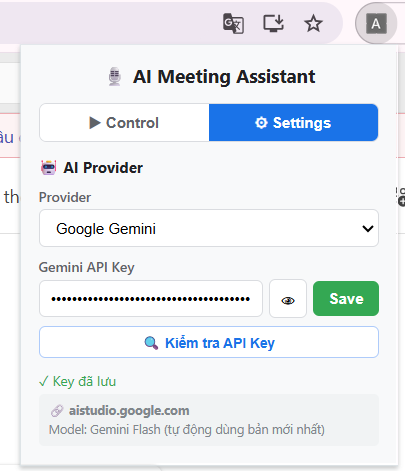
拡張機能のウィンドウが表示されます。「Settings」(設定) タブをクリックします。
手順4.2 — APIキーを入力する
-
Provider(プロバイダー)の項目で、「Google Gemini」 を選択します。
-
「Gemini API Key」という入力欄が表示されます。
-
先ほどコピーしたAPIキーをその欄に貼り付けます(Ctrl+V、または右クリックして「貼り付け」を選択)。
-
「Save」(保存) ボタンをクリックします。
-
(任意)「APIキーを確認」 をクリックし、キーが正しく動作することを確認します。成功すると、AIモデル名が表示されます。
第5部 — 会議での使用方法
手順5.1 — 会議室に入室し、字幕を有効にする
これは最も重要な手順です。拡張機能は字幕を読み取って文字起こしを行います。字幕を有効にしないと、文字起こしの品質が低下し、他の参加者の声を認識できなくなります。
Google Meetをご利用の場合:
- meet.google.com で通常通り会議室に入室します。
- 下部のコントロールバーにある「CC」または「Turn on captions」ボタンをクリックします。
Microsoft Teamsをご利用の場合:
- teams.microsoft.com で通常通り会議室に入室します。
- コントロールバーの「...」(その他)をクリックし、「Turn on live captions」を選択します。
手順5.2 — 文字起こしを開始する
-
ChromeツールバーのAI Meeting Assistantアイコンをクリックします。
-
「Start AI Assistant」 ボタンをクリックします。
-
画面の隅に小さなウィンドウ(オーバーレイ)が表示されます。
-
文字起こし(発言内容と発言者名)がリアルタイムで自動表示されます。
スタンバイモード機能: 拡張機能は会議ページを開いた時点から字幕を自動追跡します。「Start」をクリックすると、会議開始時点からのすべての内容が即座に表示されます。冒頭部分を聞き逃す心配はありません。
手順5.3 — AIで議事録を作成する
-
会議が終了間際になったら(または任意のタイミングで)、オーバーレイウィンドウ内の 「議事録作成」 ボタンをクリックします。
-
AIが処理するまで10~30秒待ちます。
-
議事録がオーバーレイ内に即座に表示されます。日本の企業標準に準拠したプロフェッショナルな形式で表示されます。
-
「コピー」をクリックして内容をコピーするか、「DL MM」をクリックして
.txtファイルとして端末にダウンロードします。
オーバーレイウィンドウのボタン一覧
よくある質問
文字起こしが何も表示されない場合 MeetまたはTeamsで字幕(Caption)が有効になっているか確認してください。オーバーレイ内の「リロード」ボタンを試してみてください。
「議事録作成」でエラーが発生する場合 設定画面を開き、「APIキーを確認」をクリックしてください。「割り当て上限に達しました」と表示された場合は、1分待ってから再試行するか、aistudio.google.com/apikey にアクセスして新しいAPIキーを作成してください。
会議データが外部に漏れることはありますか? 文字起こしデータは、お客様の端末上のChromeストレージにのみ保存されます。「議事録作成」ボタンをクリックした時のみ、処理のために内容がGemini APIに送信されます。中間サーバーは一切介在しません。 どのようなパソコンで使用できますか? Google Chromeがインストールされているパソコン(Windows、Mac、Linux)であれば、どれでも使用可能です。Firefox、Safari、Edgeには対応しておりません。
ブラウザを途中で閉じてしまった場合、データは消えますか? 文字起こしデータは15秒ごとに自動保存されます。Chromeを再度開くまでに6時間以内であれば、データは保持されています。
Chromeを開くたびに拡張機能を再インストールする必要がありますか?
その必要はありません。拡張機能は一度インストールすれば完了です。ただし、パソコン上の ai-meeting-assistant フォルダは削除したり、移動したりしないでください。
まとめ — AからZまでの7ステップ
ステップ1: github.com/AnJnD/ai-meeting-assistant にアクセス → ZIPファイルをダウンロード
ステップ2: ZIPファイルを固定のフォルダに解凍
ステップ3: chrome://extensions を開く → デベロッパーモードを有効にする → 「パッケージ化されていない拡張機能を読み込む」で ai-meeting-assistant フォルダを選択
ステップ4: aistudio.google.com/apikey にアクセス → APIキーを作成してコピー
ステップ5: 拡張機能のアイコンをクリック → 設定 → APIキーを貼り付け → 保存
ステップ6: 会議に参加 → 字幕をオンにする → 「Start AI Assistant」をクリック
ステップ7: 会議終了後 → 「議事録作成」をクリック → AIが議事録を作成 → コピーまたはダウンロード
インストール中に問題が発生した場合は、管理者までお問い合わせください。技術サポートを提供いたします。 https://note-blog.com/feedback
コメント
まだコメントはありません。最初のコメントを投稿しましょう。
コメントするにはログインが必要です。