7
Model、Cowork、Connector — Claude初心者が見落としがちな3つの機能
どのModelがどの作業に向いているのか、Coworkがチャットとどう違うのか、そしてなぜコネクターボタン1つでClaudeがチャットボックスから実際にFigmaファイルを操作できるツールへと変わるのか。ベトナム語のコマンドでアプリデザイン一式を作成する例も紹介します。

Claude.aiを初めて開いた人が最初にやることは、たいてい一つだけだ。質問を入力し、回答を読み、タブを閉じる。しかし、本当に使える機能の大半は、別の三つの場所にある。モデル選択ボックス、入力欄の横にあるCoworkボタン、そしてコネクターの一覧だ。この三つによって、Claudeが単なるチャットボックスになるのか、それとも仕事を任せる場所になるのかが決まる。
モデルとは何か、そしてなぜ四つもあるのか
モデルとは、その背後にある頭脳のことだ。インターフェースは同じでも、どの頭脳と話すかは自分で選ぶ。Anthropicはエンドユーザー向けに四つのモデルを用意している。Haikuは高速で軽量、検索や要約、分類に向く。Sonnetは文章作成、コーディング、分析など日常的な作業向けの選択肢で、何を選べばいいか分からない場合はここから始めるのがおすすめだ。Opusは深く長い思考が必要な作業向け。Fableは最も高性能で、結果を記述して計画を立てさせたいような長期的なタスクに適している。
無料アカウントではHaikuとSonnetが使える。ProプランとMaxプランでは、OpusとFableが追加され、利用上限も引き上げられる。
初心者がよく誤解する点として、高性能なモデルほど良い結果が得られるわけではない、ということがある。モデルごとに消費する利用枠は異なり、Haikuが最も軽く、Fableが最も重い。Fableで記事の要約をするのは、追加の利益もないまま利用枠を消費するだけだ。
ChatとCoworkの違い
Chatは会話だ。こちらが一回質問し、Claudeが一回答える。
Coworkは仕事を任せる場所だ。Anthropicはこれを、もともとプログラマー向けに作られたClaude Codeと同じアーキテクチャ上に構築したが、ターミナルは省かれている。実現したい結果を記述すると、Claudeが自ら計画を立て、作業を小さな部分に分割し、Anthropicのサーバー上の隔離環境でコマンドを実行し、完成したファイルを返してくれる。作業の内容は常に確認でき、いつでも割り込んで軌道修正できる。
有効にする方法は、メッセージ入力欄で「Chat」ではなく「Cowork」を選択することだ。有料プランが必要だ。Claudeにローカルファイルを操作させたり、ブラウザを開かせたりする場合は、Claude Desktopアプリをインストールして起動しておく必要がある。
Coworkに向いている作業は、非常に日常的なものだ。種類や日付ごとにダウンロードフォルダを整理する、請求書の写真の山を経費の表に変換する、計算式が機能するExcelファイルを作成する、といった具合だ。
代償として、CoworkはChatよりも利用枠を多く消費する。単純な質問なら、Chatに戻るのが賢明だ。
コネクター:鍵のかかった扉のための鍵
コネクターがなければ、Claudeはチャットボックスに貼り付けた情報しか知らない。コネクターがあれば、使用中のツール内の実際のデータを読み取り、そこで実際のアクションを実行できる。この背後にある技術標準はModel Context Protocol(略してMCP)と呼ばれるが、ボタンを押すのにその知識は必要ない。
管理場所は、チャット入力欄のプラスメニュー、または「Customize > Connectors」ページだ。会社のアカウントを使用している場合、管理者が追加の制限を設定している可能性がある。例えば、書き込み操作に手動承認を必須にするなどだ。
コネクターに加えて、Coworkには三つの承認モードがある。Manualでは、Claudeは各アクションの前に確認を求める。Autoでは自動的に実行されるが、各アクションは依然として安全チェックを受け、その代わりに利用枠を多く消費する。Skipでは確認は一切なく、チェックの層もない。
試してみる:ClaudeでFigmaファイルを操作する
Figmaは、すべてがキャンバス上にすぐ表示されるため、最も結果が分かりやすい例だ。まず、Claude DesktopでFigmaコネクターを有効にし、Figmaアカウントにログインする。Figmaはmcp.figma.com/mcpでリモートサーバーを実行しており、同社のドキュメントによると、このサーバーはすべてのシートタイプとすべてのプランで使用できる。
最初の方向性は「読み取り」だ。Figmaファイル内で、対象のフレームを右クリックし、「Copy link to selection」を選択して、そのリンクをClaudeに貼り付け、デザインに従ってコードを作成するよう指示する。
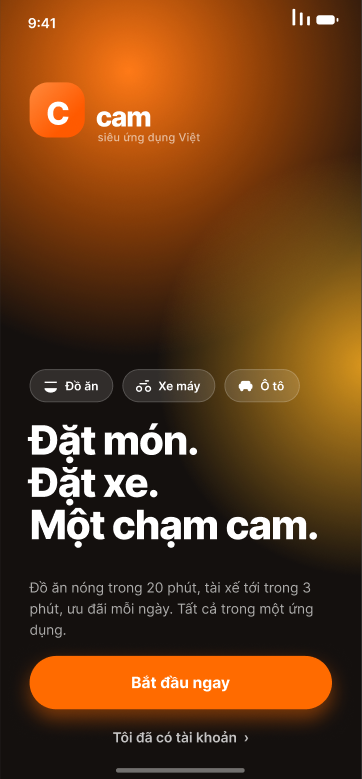
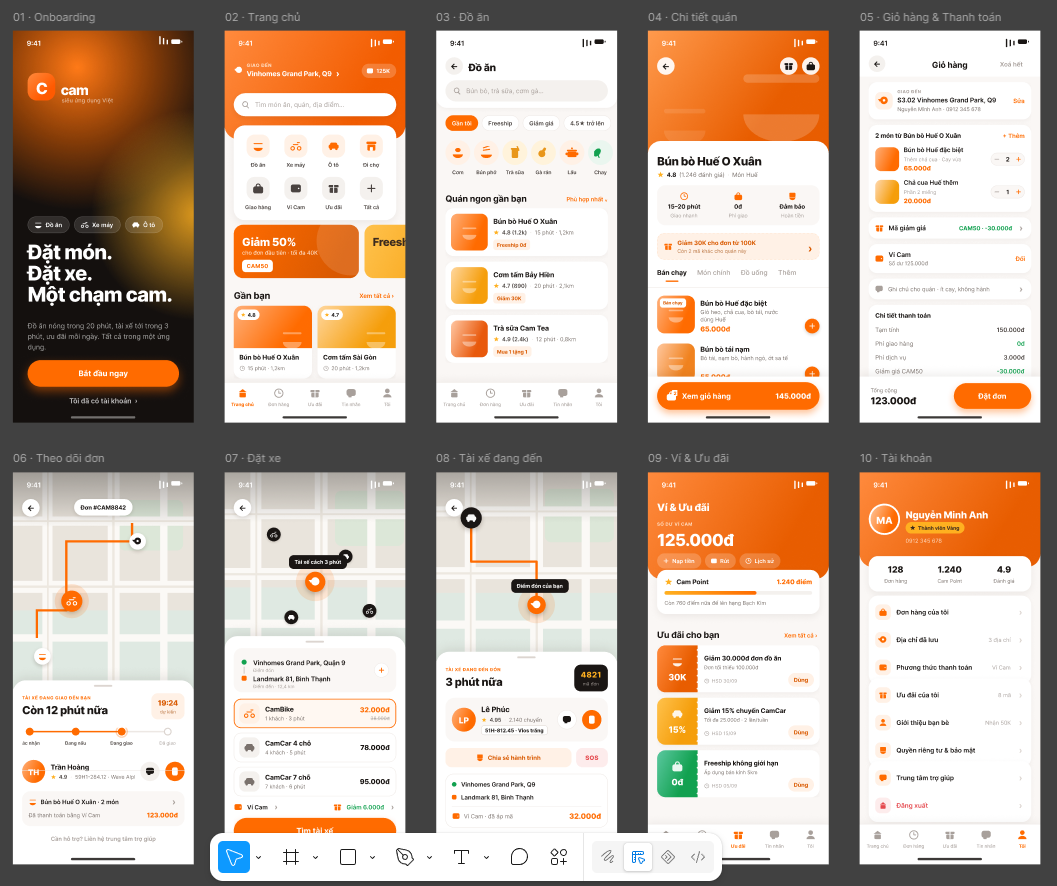
二つ目の方向性は、キャンバスへの直接書き込みだ。リモートサーバーを使用すると、Claudeは実際のFigmaコンテンツ(フレーム、コンポーネント、変数、オートレイアウトを含む)を作成・編集できる。Figmaは、この機能がベータ版であり、現在は無料だが、将来的には使用量に応じて課金されると明記している。 実例:ClaudeにOrange Super Appのデザイン作成を依頼しました。これは、フードデリバリーと配車を一体化したiOSアプリで、GrabやBeとの差別化のためオレンジ基調としました。ClaudeはFigmaアカウント内に新しいファイルを自動作成し、3つのページを構成。カラーパレットをVariablesとして定義し、10種類のタイポグラフィと21個のアイコンコンポーネントを構築した上で、オンボーディングから注文追跡画面まで、393×852ptの画面を10枚描画しました。すべてベトナム語のコマンド操作のみで、画像のドラッグ&ドロップは一切なし。ファイルは私のFigmaアカウント内にそのまま保存され、開けばレイヤー、コンポーネント、変数がすべて手作業で作ったかのように確認できます。
難しいのはボタン操作ではない
セットアップは数分で完了し、コードは一切不要です。
難しいのは、先ほどの3つの承認モードが示す意味を理解することです。これは単なる機能追加ではなく、ドキュメントやアカウントに対する操作権限を委ねることを意味します。Anthropicも、どのモードもユーザーの判断に取って代わるものではないと明言しています。
初心者が考えるべき問いは「Claudeに何ができるか」ではなく、「どこまでのアクセスを許可し、どのように検証するか」です。
出典:Anthropic Help Center — Get started with Claude Cowork;Claude — Choosing the right Claude model;Figma Learn — Guide to the Figma MCP server。
コメント
まだコメントはありません。最初のコメントを投稿しましょう。
コメントするにはログインが必要です。