11
Claude Codeシリーズ 第1回:空のディレクトリから最初のファイルまで
Claude Codeシリーズの第1回では、公式版のインストール、ログイン、テスト用ディレクトリでの最初のセッション実行方法を解説します。ファイルを壊さないために覚えておきたい5つの操作と、VS Codeで変更を確認する方法も紹介します。
多くの人はClaudeをチャット画面で知りました。質問し、回答を読み、それを自分の作業場所へ書き写すという使い方です。Claude Codeはその書き写す手間を省きます。プロジェクトのフォルダ内でファイルを読み、編集し、コマンドを実行するため、単に意見を求めるだけでなく、繰り返しの作業をそのまま任せられます。本シリーズではインストールからワークフローの自動化までを扱い、各記事はすぐに実行できる手順で構成します。今回は第1回です。
多くの人はインストールを終えると、適当な場所でclaudeと入力し、漠然とした質問をします。結果はぱっとせず、このツールは過大評価だという結論に至ります。原因は別のところにあります。Claude Codeは自分がいるフォルダ内で動作するため、立ち位置を間違えると以降のすべての手順がずれていきます。
本記事では、まっさらなマシンからターミナルでの最初のセッションまでを扱い、その後VS Codeへ移ります。各ステップにはスクリーンショットの位置を示します。
準備
必要なのは、有料のClaudeアカウント(Pro、Max、Team、Enterpriseのいずれか)またはClaude Consoleアカウントと、ターミナルです。macOSではCmd+Spaceを押して「Terminal」と入力します。WindowsではWin+Xを押してWindows PowerShellを選択します。
Claude Codeはウェブとデスクトップアプリでも動作します。ウェブ版はクラウド上の仮想マシンで動作し、ソースコード取得のためにGitHub接続が求められることが多いため、手元のマシンで作業する初心者はつまずきにくいでしょう。
ステップ1:テスト用フォルダの作成
Claude Codeは、起動したフォルダとそのサブフォルダ内のファイルにアクセスします。デスクトップやホームフォルダで起動しないでください。専用のフォルダを作成します。
mkdir claude-lab
cd claude-lab
git init
最後の行は任意です。これによりgit diffですべての変更を確認でき、記事の最後で必要になります。
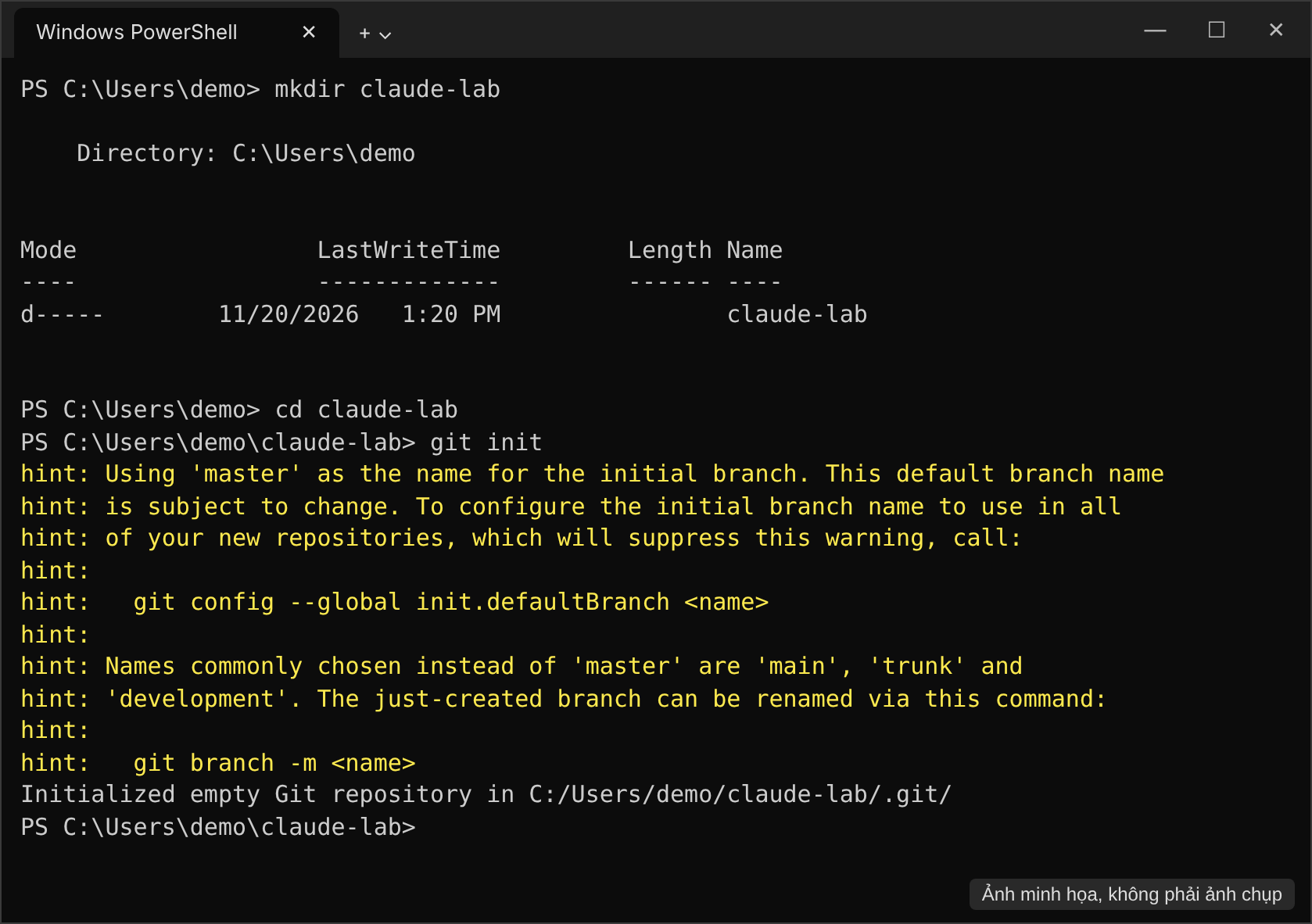 画像1a. Windows PowerShellでの上記3コマンド(イメージ)
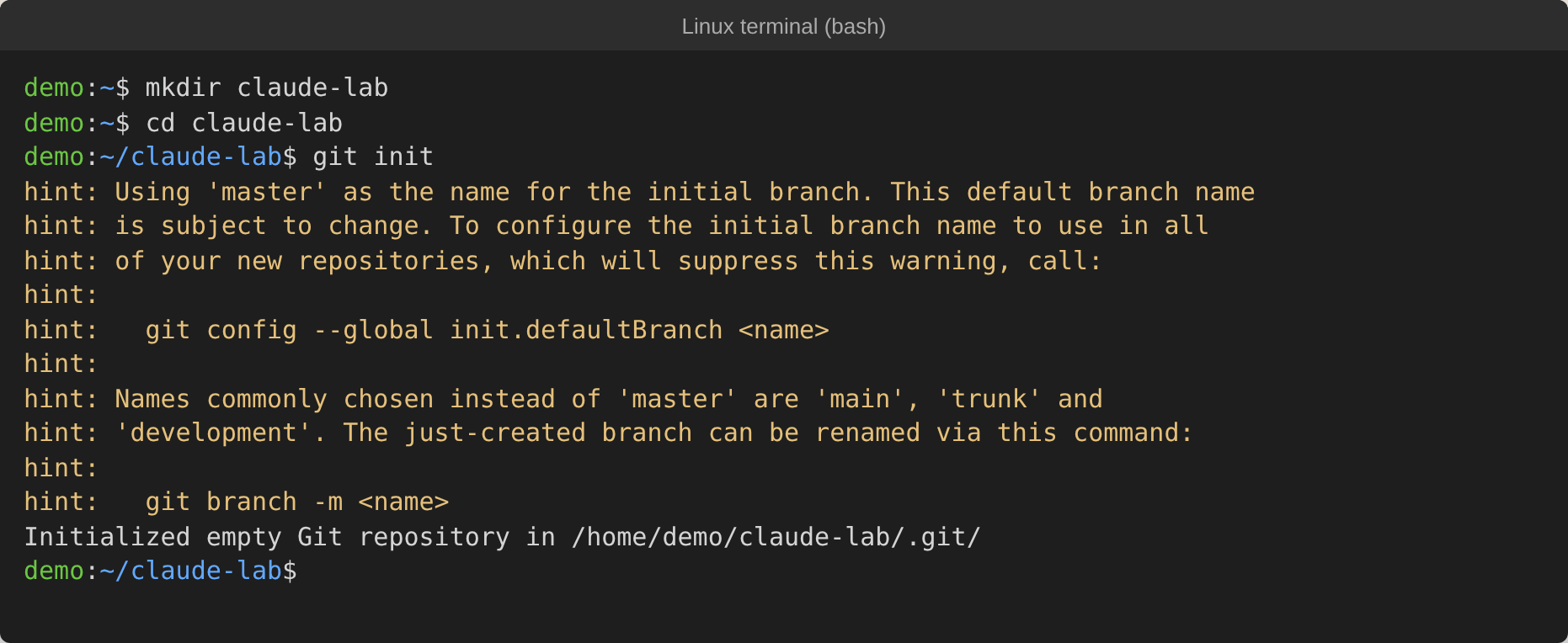 画像1b. Linuxターミナルでの上記3コマンド
ステップ2:インストール
macOS、Linux、WSL:
curl -fsSL https://claude.ai/install.sh | bash
Windows PowerShell:
irm https://claude.ai/install.ps1 | iex
インストーラーは進捗を表示しないため、ウィンドウは開いたままにしてください。完了したら新しいターミナルを開き、再度claude-labへcdしてclaude --versionを実行します。バージョン番号が表示されれば成功です。
ターミナルでclaudeコマンドが見つからないと表示された場合、インストール先のフォルダがPATHに含まれていません。irmが認識されないと表示された場合、PowerShellではなくCMDを使用しています。本記事ではネイティブインストールのみを扱います。これはバックグラウンドで自動更新されるため、新しいバージョンは次回のclaude実行時に反映され、追加の操作は不要です。
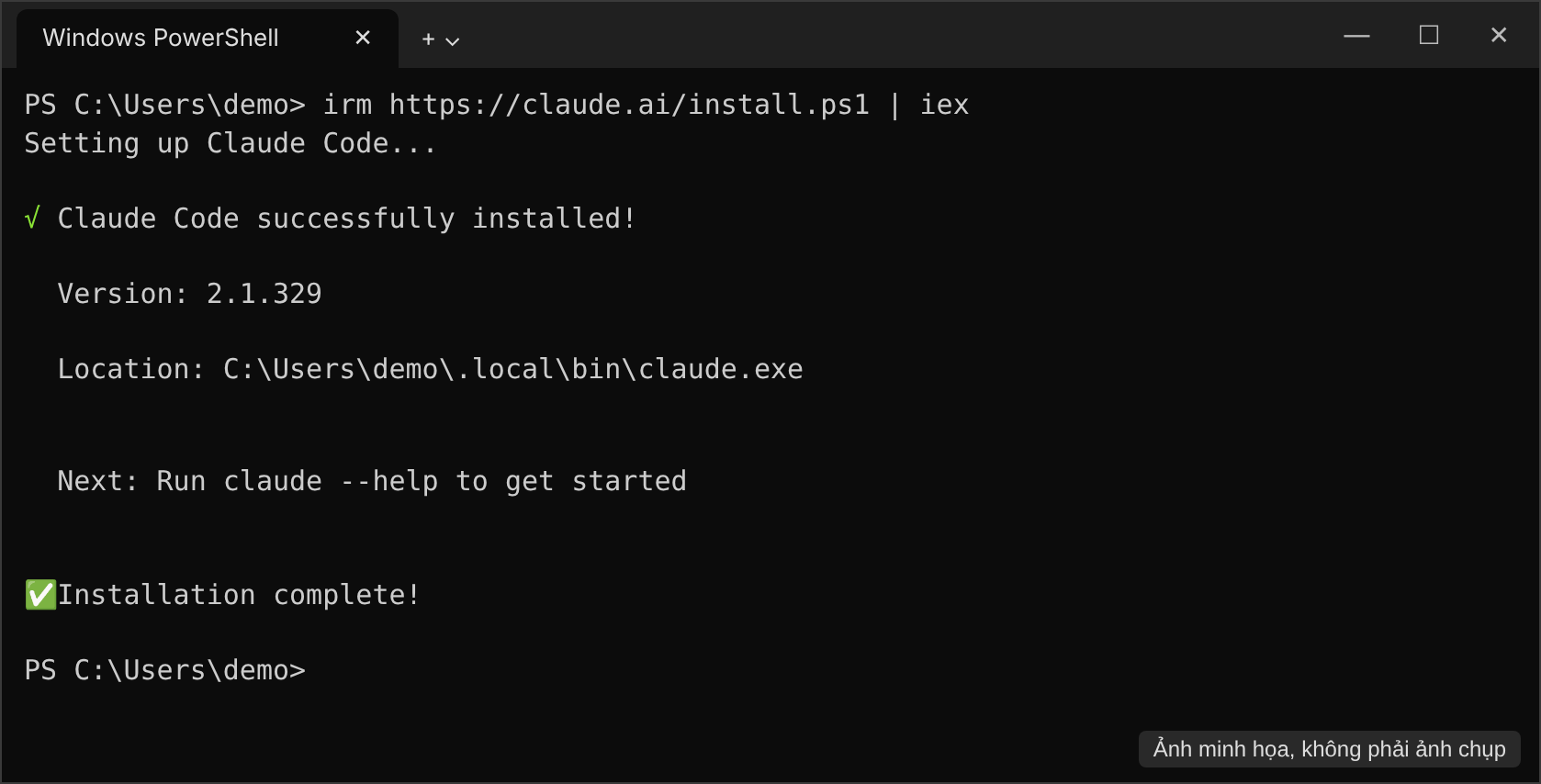 画像2a. Windows PowerShellでのインストール(イメージ)
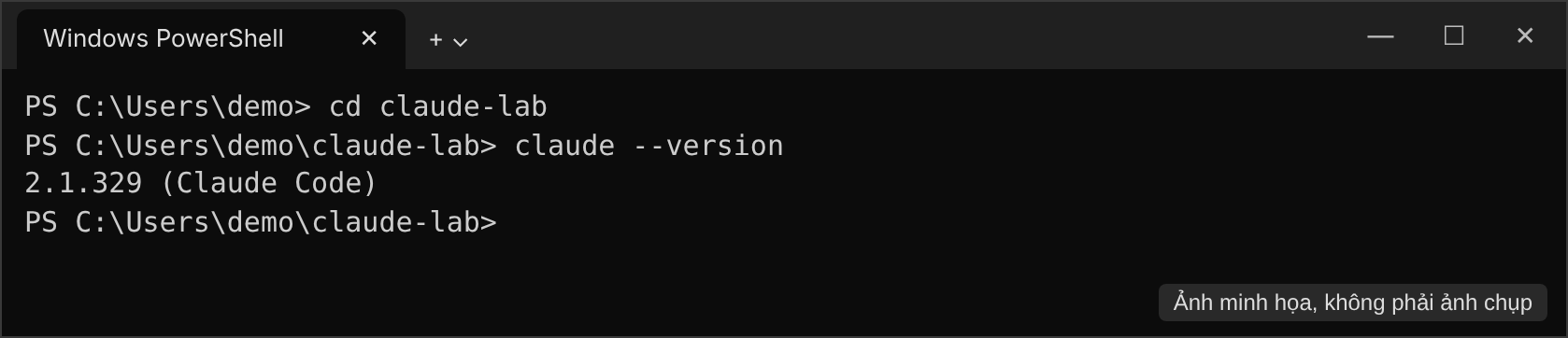 画像2b. Windowsでのclaude --versionの結果(イメージ)
 画像2b. Linuxでのclaude --versionの結果
ステップ3:ログイン
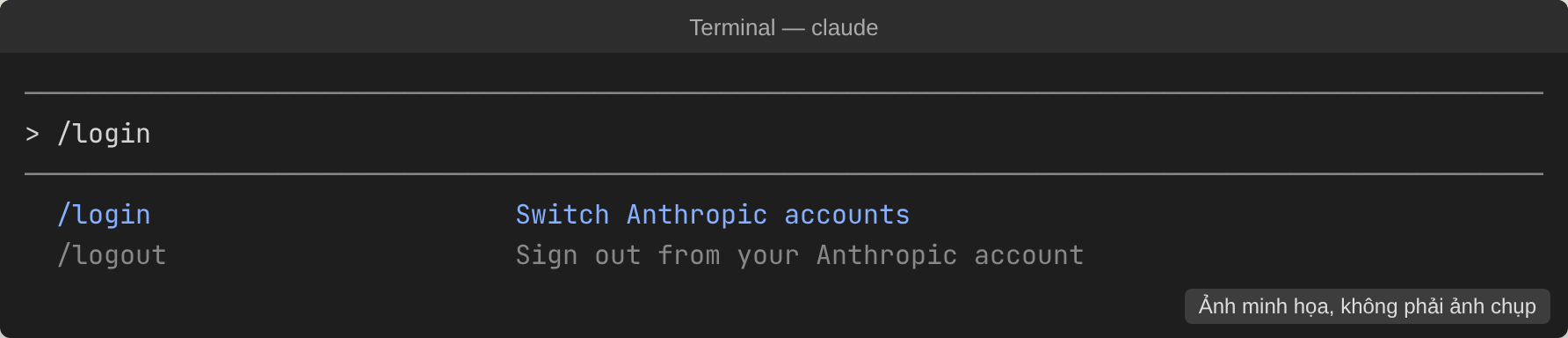
claudeと入力します。初回実行時、Claude Codeはカラーテーマの選択を求め、続いてログイン方法を尋ねます。Pro、Max、Team、Enterpriseのいずれかのプランを利用している場合は最初の行を選択してください。ブラウザが開くので、Claudeアカウントでログインします。次回以降は再ログイン不要です。アカウントを変更したい場合は、セッション内で/loginと入力します。

ウェルカム画面にはバージョン、モデル、作業フォルダが表示されます。表示されている作業フォルダが正しくclaude-labになっているか確認してください。
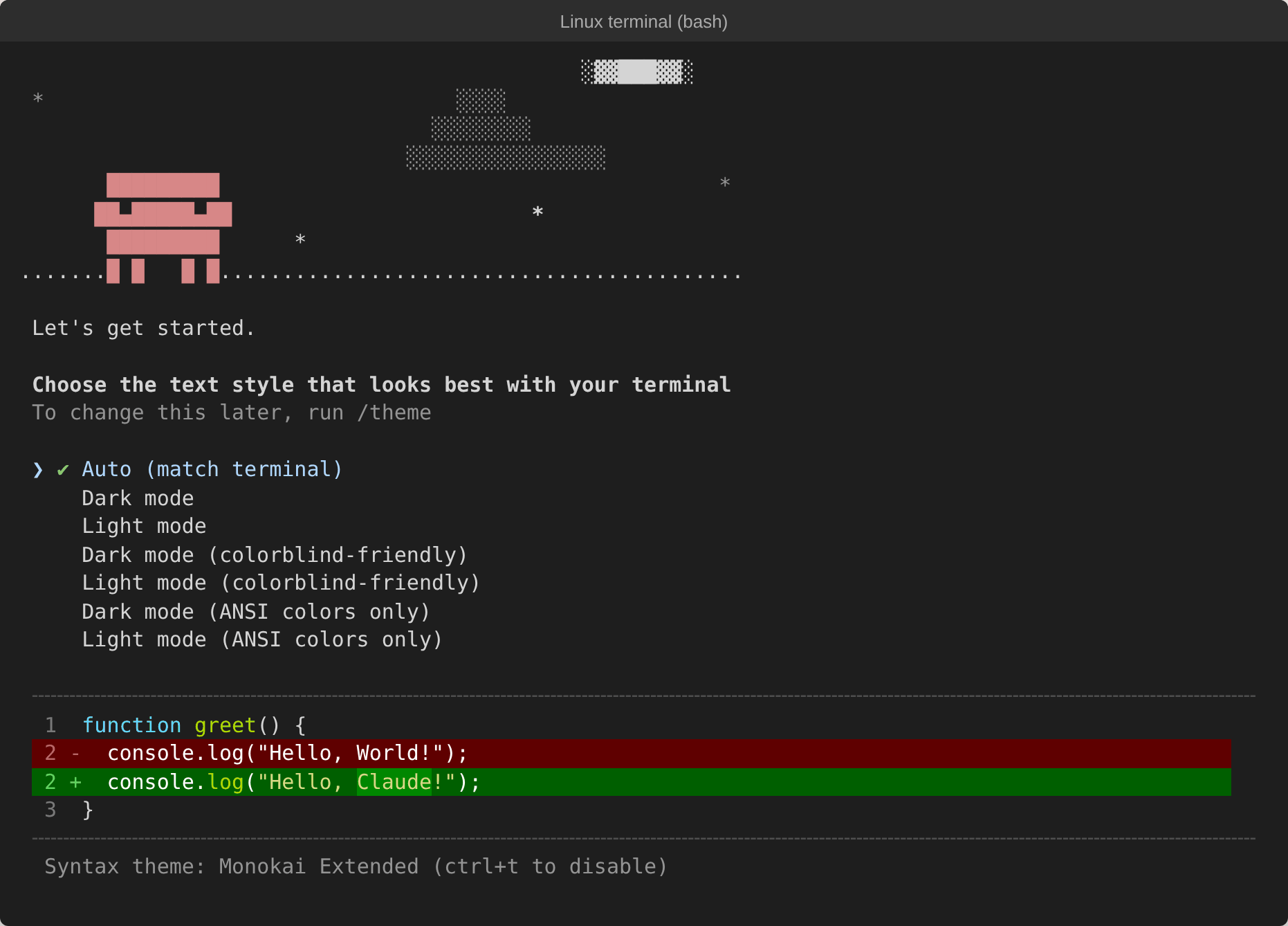 図3a. 初回起動:インターフェースの選択
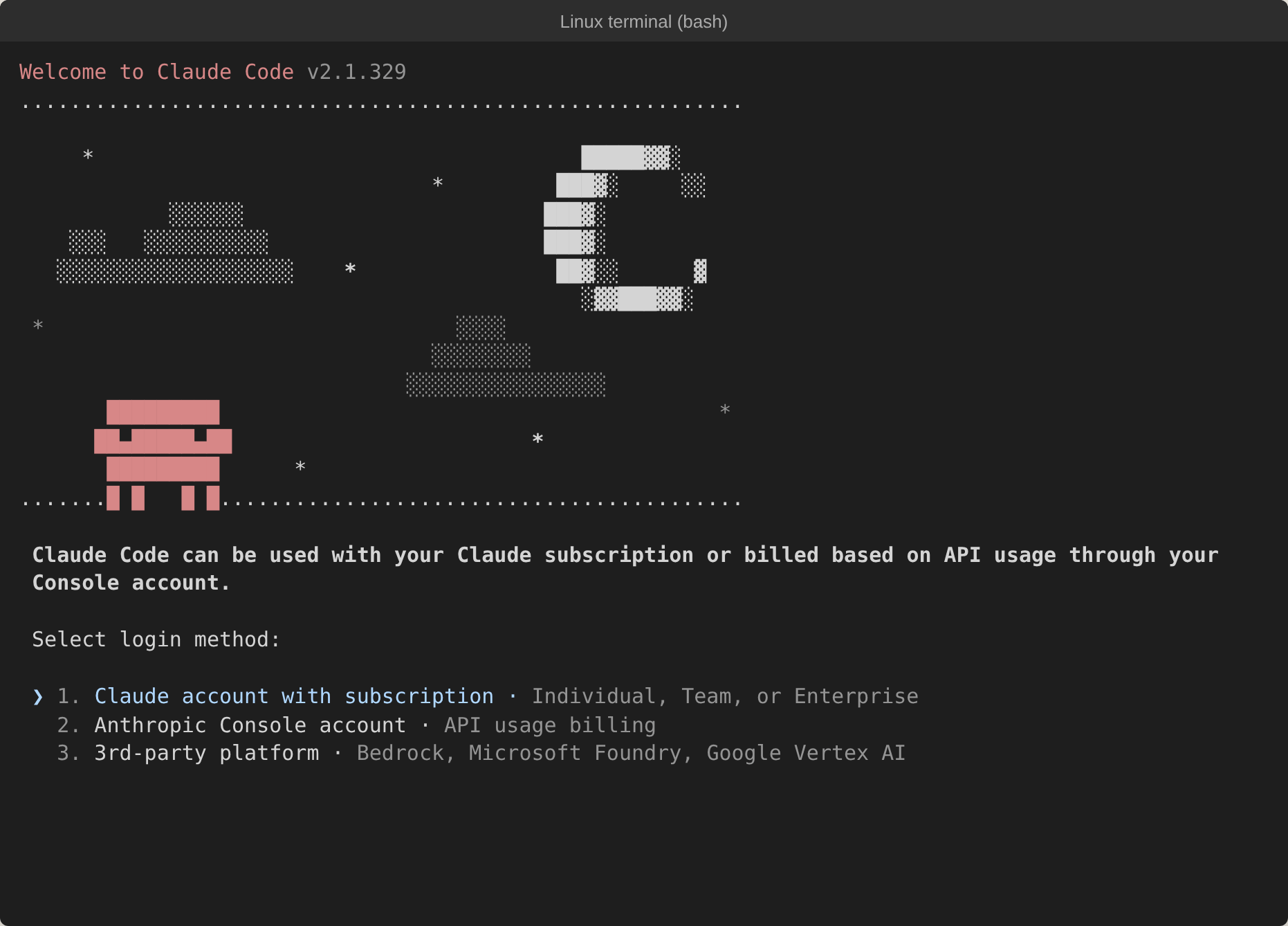 図3b. ログイン方法の選択
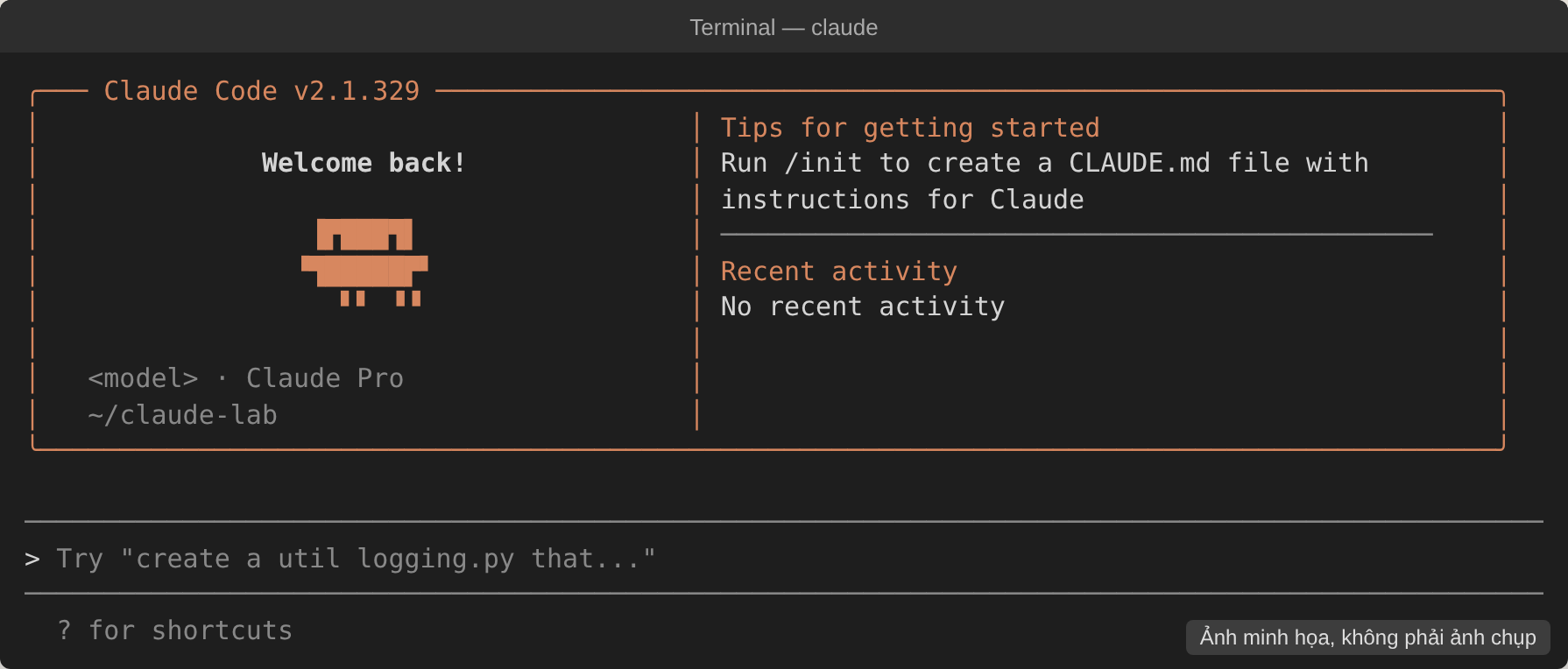 図3c. ログイン後のウェルカム画面(イメージ)
ステップ4:最初の作業を指示する
次のプロンプトを入力してEnterキーを押します。
Tạo một trang index.html đơn giản có dòng chữ "Xin chào" và một nút đổi màu nền.
バージョンやプランの種類によっては、Claudeがファイル作成前に権限を確認してくる場合もあれば、自力で進めてリスクがあると判断した部分だけを止める場合もあります。確認を求められたら「Yes」を選びます。完了したらindex.htmlをブラウザで開き、git add .を実行してgitに新しいファイルを認識させます。続けて次のように指示します。
Đổi nút thành màu xanh lá và thêm bộ đếm số lần bấm.
これでgit diffに変更された行だけが正確に表示されます。git addを省略すると、ファイルがまだ追跡対象になっていないため、git diffは空の結果を返します。
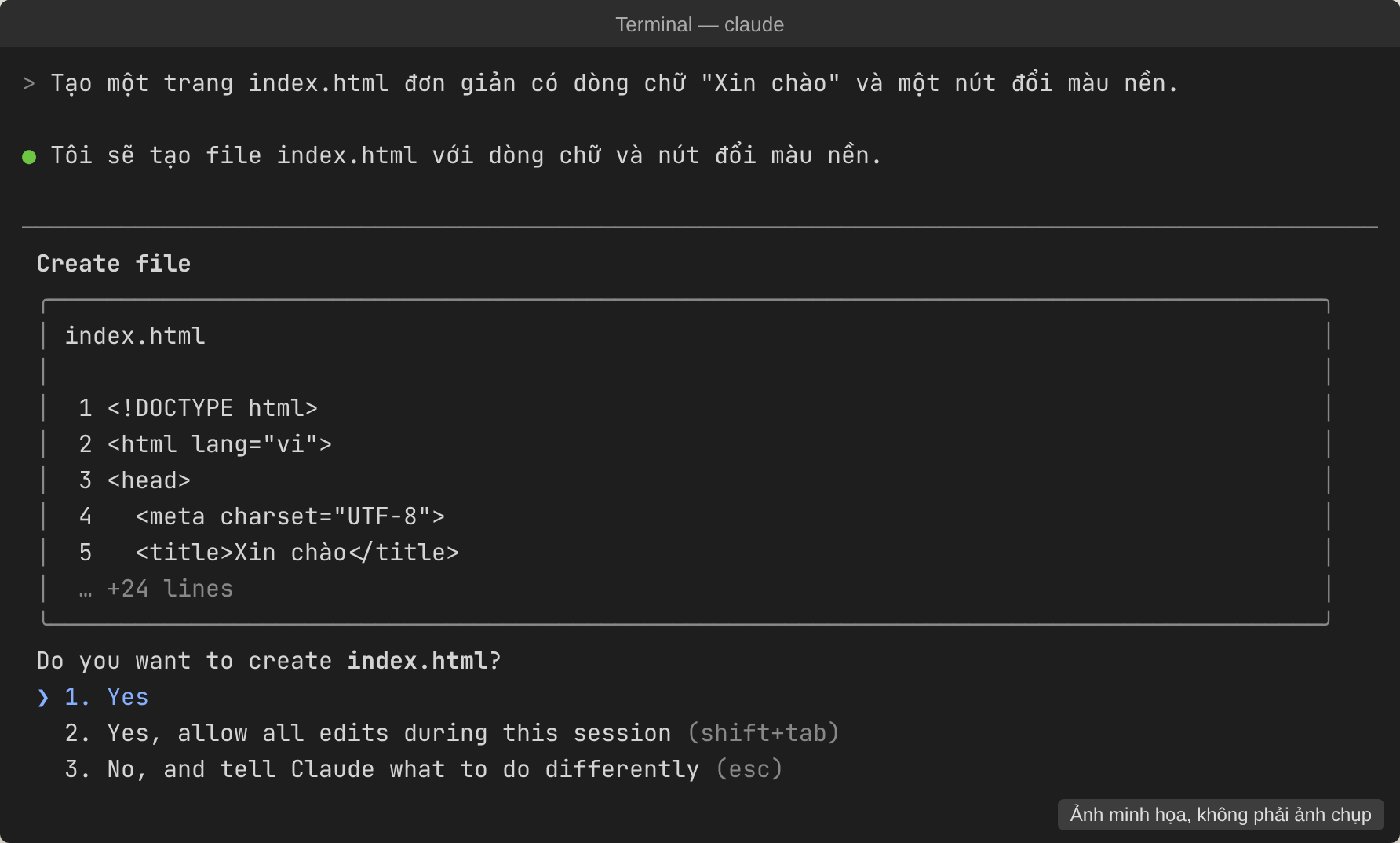 図4. ファイル作成前に権限を確認するClaude(イメージ)
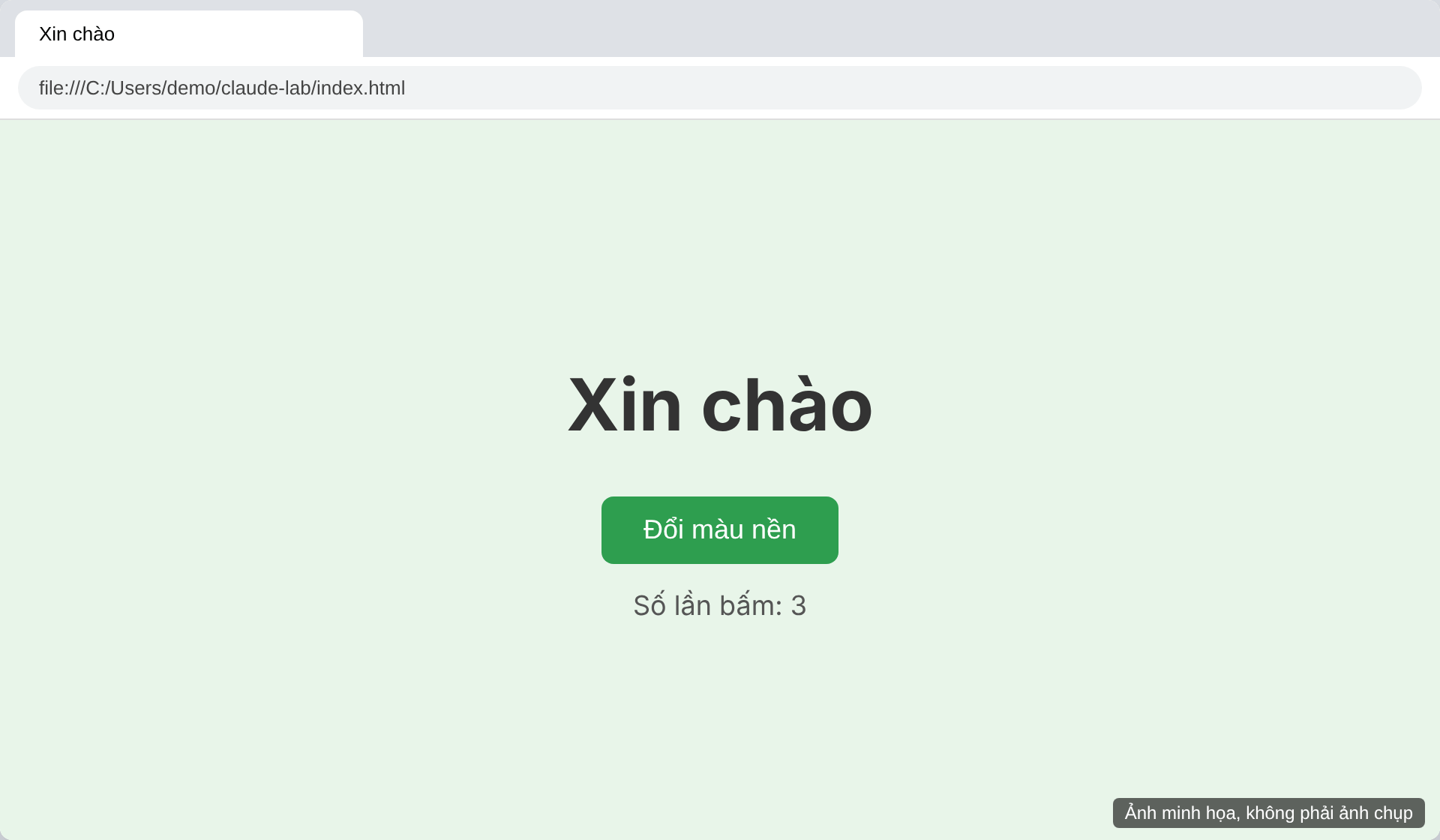 図5. ブラウザで表示したindex.html(イメージ)
覚えておきたい5つの操作
Esc:実行中のClaudeを停止し、文脈を保ったまま方向を修正できる。Escを2回、または/rewind:直前の状態に戻る。Shift+Tab:権限モードを切り替える。/clear:無関係な作業に移る際に文脈を消去する。/exitまたはCtrl+Dを2回:終了する。
ターミナルの代わりにVS Codeを使う
VS Code 1.94.0以降が必要です。Extensions(Ctrl+Shift+X、MacではCmd+Shift+X)を開き、「Claude Code」を検索してInstallをクリックします。VS Codeでclaude-labフォルダを開き、エディタ右上のSparkアイコン(ファイルを開いているときのみ表示)または下部ステータスバーのClaude Codeの行をクリックします。ログインは前述と同様にブラウザ経由で行います。
Manualモードでは、Claudeはファイルを変更する前に並列の差分表示を出し、承認を求めます。コードの一部を選択してAlt+K(MacではOption+K)を押すと、プロンプトに参照として添付できます。
つまずきやすい点として、拡張機能はチャットパネル用に独自のCLIを同梱しています。VS Codeの統合ターミナルでclaudeと入力するには、やはりステップ2の手順が必要です。
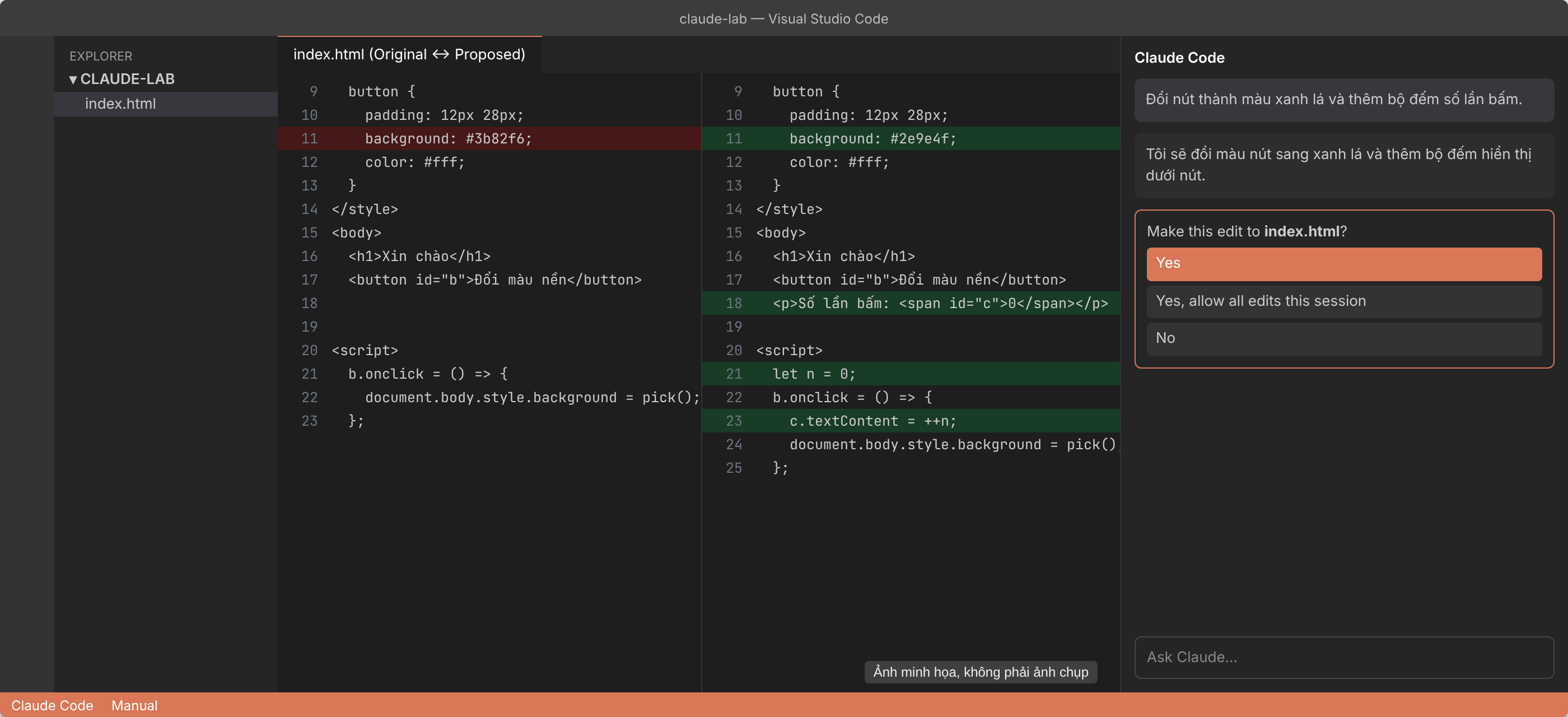 図6. VS Codeでの変更差分表示(イメージ)
「Yes」ボタンの罠
Anthropic自身のドキュメントも認めています。権限確認モードでは、十数回ほど承認を繰り返すうちに、人は内容を読まずに流し押しするようになる、と。権限を頻繁に問いかけるツールは、安全性を高めるどころか、読まない癖を身につけさせるだけです。
だからこそ、ステップ1のgit initは見た目以上に重要です。注意力が尽きたとき、git diffが最後の網となります。次回への問い:もし最初からClaudeが正しく動いたとしたら、それが良いプロンプトのおかげなのか、それとも偶然なのか、どうやって見分けますか。
出典:Quickstart、Terminal guide、Claude Code trong VS Code、Cách Claude Code hoạt động、Best practices、Claude Code trên cloud。
コメント
まだコメントはありません。最初のコメントを投稿しましょう。
コメントするにはログインが必要です。