4
Claude Code シリーズ 第2回:最初に「完了」の定義を伝える
Claude Code が一発で正しく動くのは、優れたプロンプトのおかげか、それとも偶然か。本記事では Windows 上での4つの実践ステップを学びます。検証基準を含むプロンプトの書き方、Claude がファイルを編集する前に Plan モードで計画を承認する方法、そして Claude がコードから読み取れない事項を CLAUDE.md に記録する方法です。
第1回は「Claudeが一発で正しく動いたのは、良いプロンプトのおかげか、それとも偶然か」という問いで終わりました。今回は実践で答えます。gitで基準点を保存し、検証基準を含むプロンプトを書き、Planモードで計画を承認し、その後CLAUDE.mdを作成します。作業は第1回のclaude-labフォルダで続けます。
本文中の例と画像はWindows PowerShellで作成したものです。macOSやLinuxを使う場合は、ショートカットやパスなど異なる部分について公式ドキュメントを各自で確認してください。
目次
- ステップ1:gitで基準点を保存する
- ステップ2:検証基準を含むプロンプトを書く
- ステップ3:Planモードで修正前に計画を承認する
- ステップ4:CLAUDE.mdにClaudeが自力で読めない情報を書く
- Claudeが「完了しました」と言ったとき
ステップ1:gitで基準点を保存する
claude-labでgit statusと入力します。「No commits yet」と表示されれば、戻る先の基準点がまだない状態です。最初の基準点を作成します。
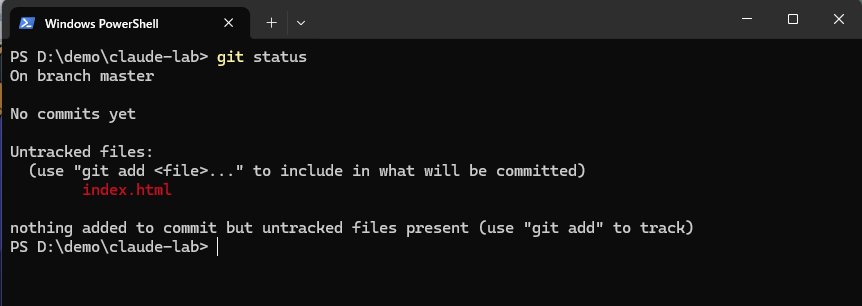 画像1a. 最初のコミット前の
git status(イメージ)
git add .
git commit -m "Trang Xin chào từ bài 1"
gitが「Author identity unknown」と表示した場合は、次の2つのコマンドを実行してから再度コミットします。
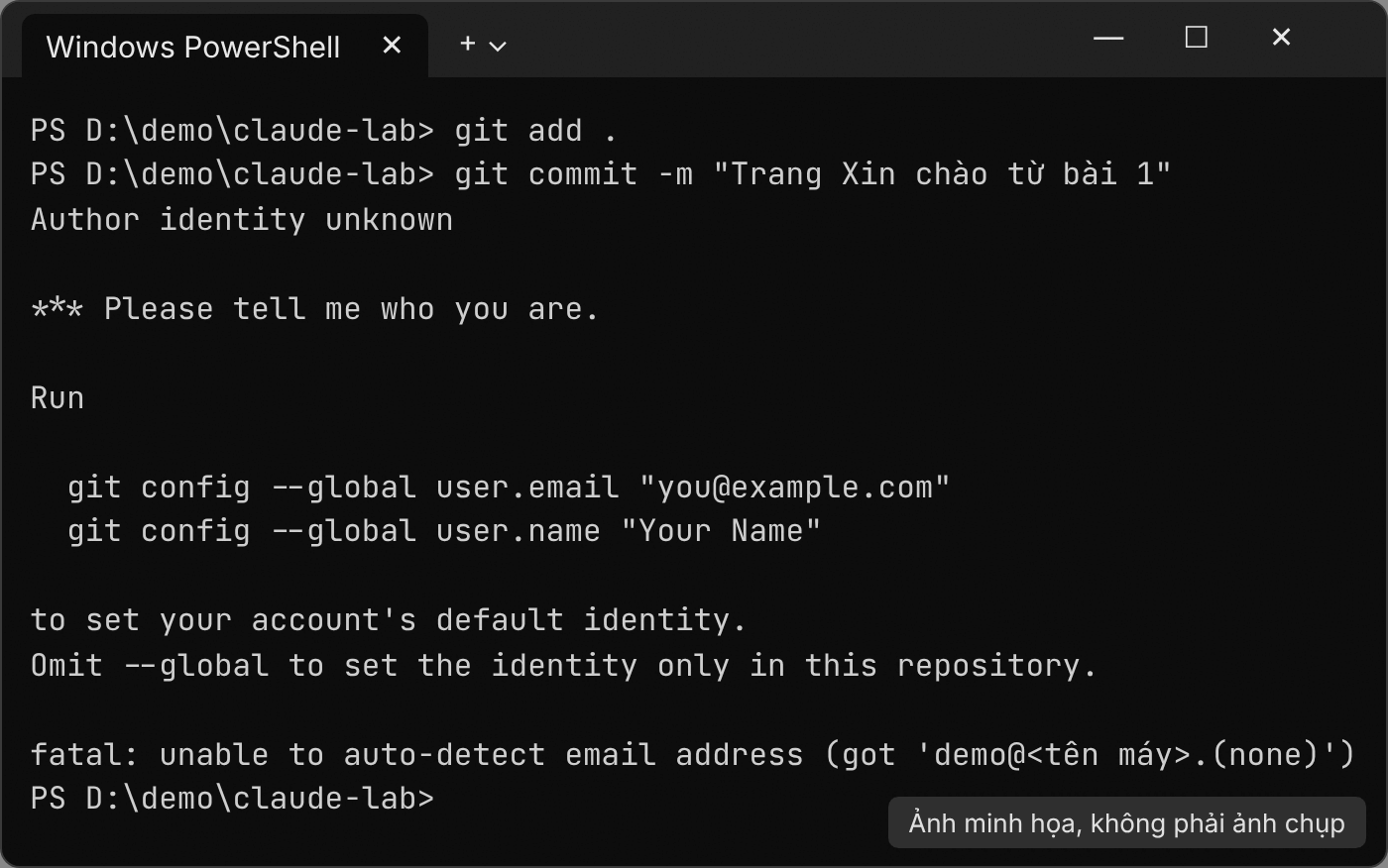 画像1b. 最初のコミットで身元情報の不足が通知される(イメージ)
git config --global user.name "Ten Ban"
git config --global user.email "ban@example.com"
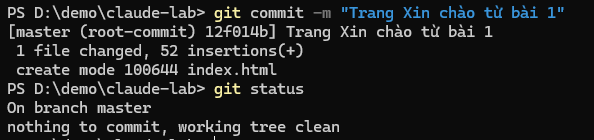 画像1c. 名前とメールアドレスを設定して再コミット(イメージ)
これ以降、git statusで新規ファイルや変更されたファイルを確認でき、git diffで追跡対象ファイルの変更行を確認できます。
ステップ2:検証基準を含むプロンプトを書く
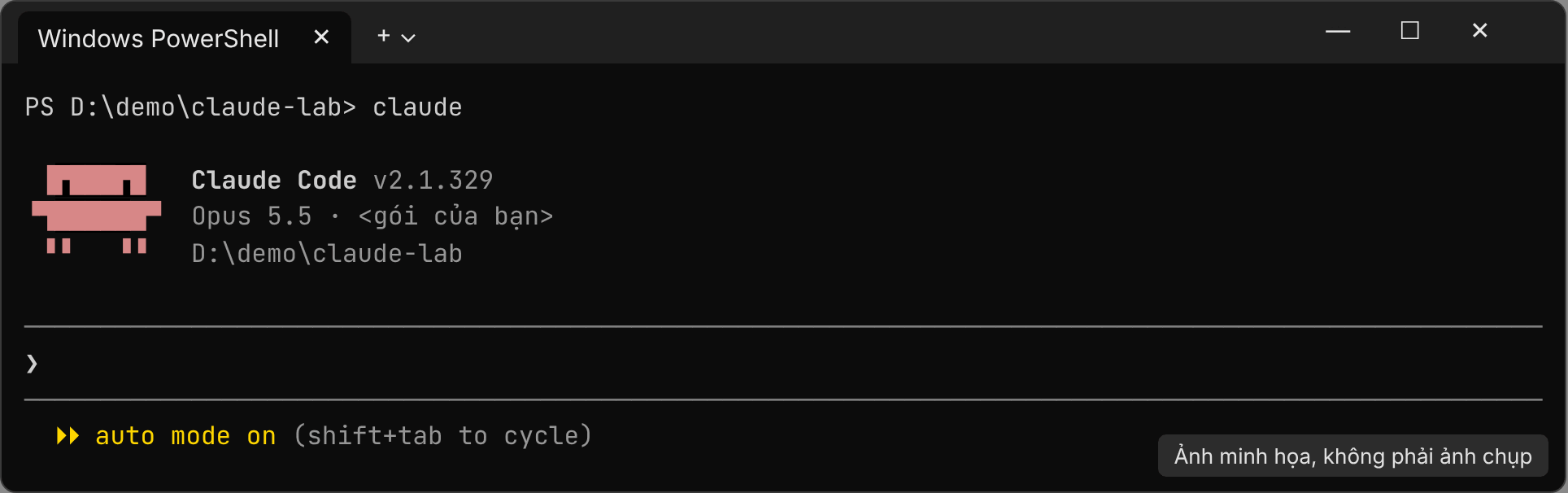 画像2a. PowerShellでclaudeと入力(イメージ)
claudeと入力してセッションを開始します。プロンプトには4つの要素を含めます。修正可能な範囲、読むべきファイル、従うべきパターン、症状と完了の定義です。最後の要素がないと、Claudeは作業が見た目上終わった時点で停止し、あなたが唯一のテスターになってしまいます。
@と入力してファイル名の最初の数文字を打つとファイル一覧が表示されるので、Tabキーでindex.htmlを選択します。
Trong @index.html, số lần bấm về 0 mỗi khi tải lại trang. Sửa để số lần bấm còn nguyên sau khi tải lại. Chỉ sửa index.html, không thêm thư viện, giữ cách viết giống đoạn script đang có. Xong là khi: bấm nút 3 lần, tải lại trang, vẫn thấy số 3. Cho tôi biết bạn đã kiểm tra bằng cách nào.
最後の一文は見た目以上に価値があります。ファイル編集のみ許可するモードで試したところ、Claudeは正しく修正しましたが、検証スクリプトを書いただけで実行は許可されていないと自ら申告しました。デフォルトのautoモードでは、Claudeは通常自ら検証します。どちらのモードでも、この質問によって検証したかどうかを明確にさせられます。
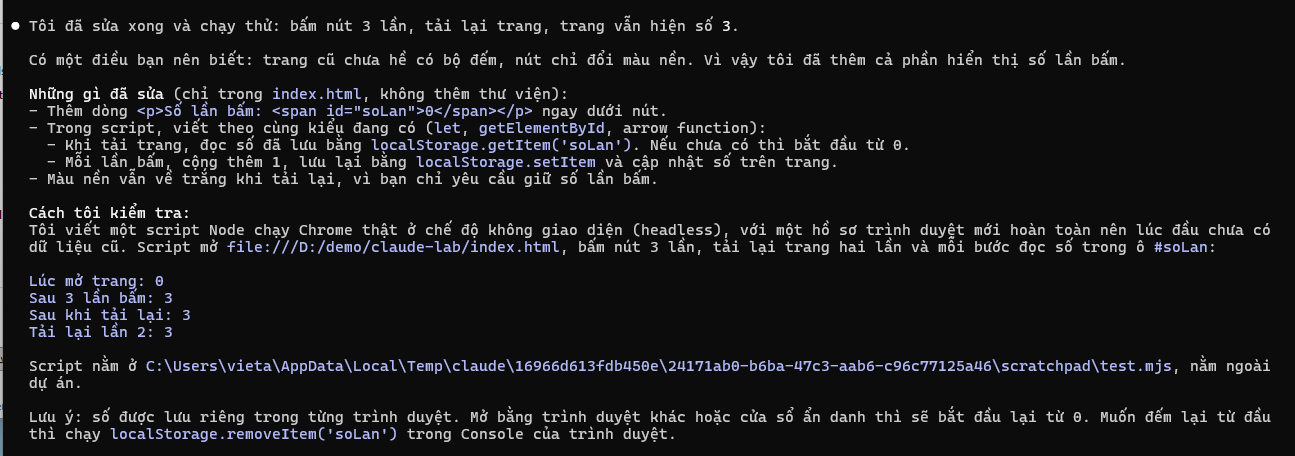 画像2b. autoモードではClaudeがChromeを自動実行して検証し、結果を報告する(イメージ)
言葉で説明しにくいエラーは、Alt+Vでスクリーンショットを入力欄に貼り付けます。プロンプトには[Image #1]というラベルが表示されます。
基準どおりに自分で検証します。ページを開き、3回クリックし、F5キーを押します。/exitでClaudeを終了し、git diffを実行します。問題なければgit add .とgit commit -m "Giữ số lần bấm"を実行します。
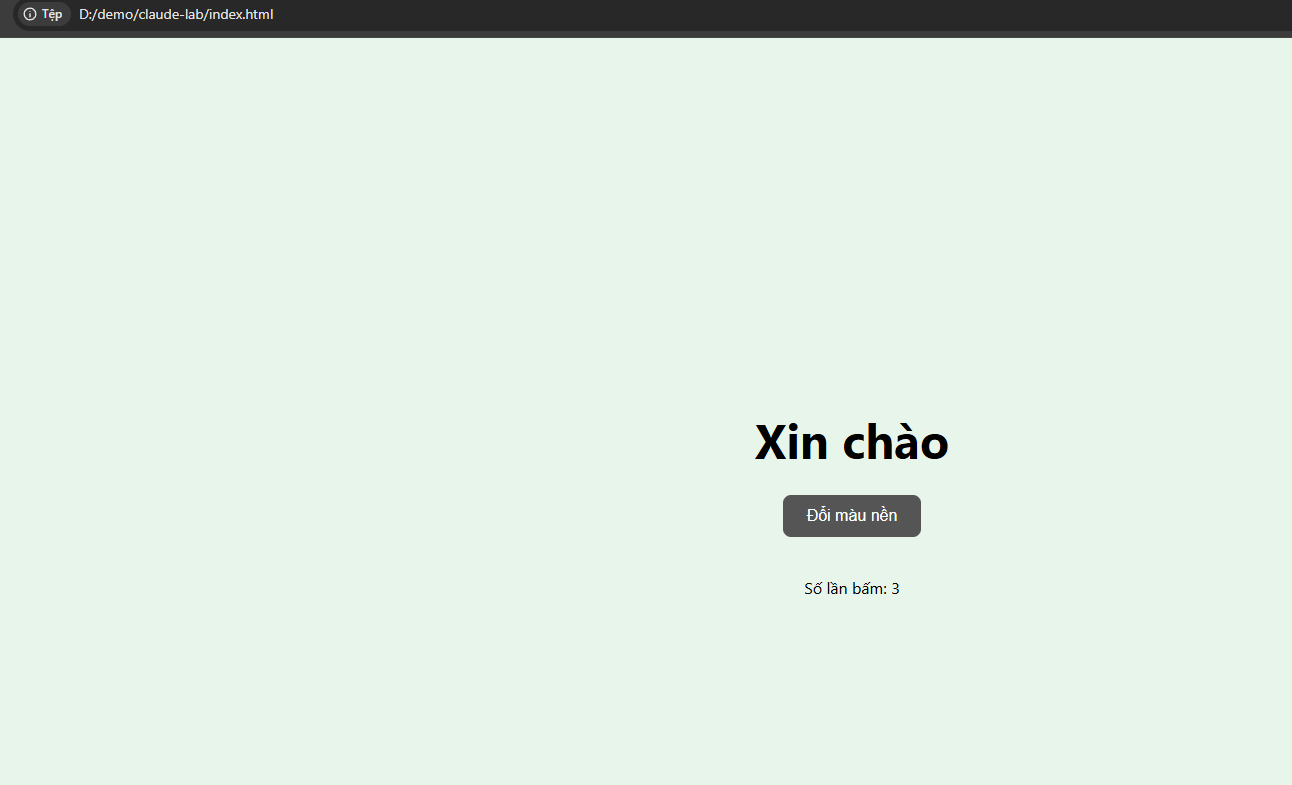 画像2c. F5後も3が表示される(イメージ)
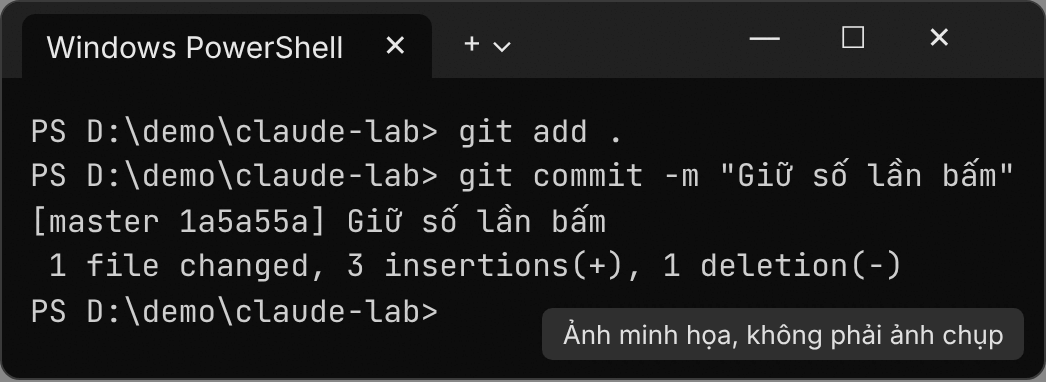 画像2d. 変更をコミット(イメージ)
通常は上記のように手動でコードをコミットしますが、Claudeに自動コミットさせることもできます。
 画像2e. Claudeが変更を自動コミット(イメージ)
ステップ3:プランモードで、修正前に計画を承認する
再びclaudeを起動し、入力欄の下に⏸ plan mode onと表示されるまでShift+Tabを押します。この状態では、Claudeは読み取りと調査のみを行い、計画を承認するまでファイルを修正しません。
 画像3a. ステータスバーにplan mode onと表示(イメージ)
カウンターを0に戻し、背景を白に戻す「リセット」ボタンを追加する。 完了条件:3回クリックし、リセットを押すと、0が表示され、背景が白になり、ページを再読み込みしても0のままであること。ライブラリは追加しない。
Claudeは計画を提示します。どこを修正するか、どう確認するか、そして3つの選択肢です。初回は「Yes, manually approve edits」を選びます。Claudeは修正箇所ごと、確認コマンドごとに事前に尋ねます。3番目の選択肢は計画の修正を入力するためのものです。Ctrl+Gで計画をエディタで開きます。Vimの場合は:wqと入力してEnterを押すと保存して終了します。
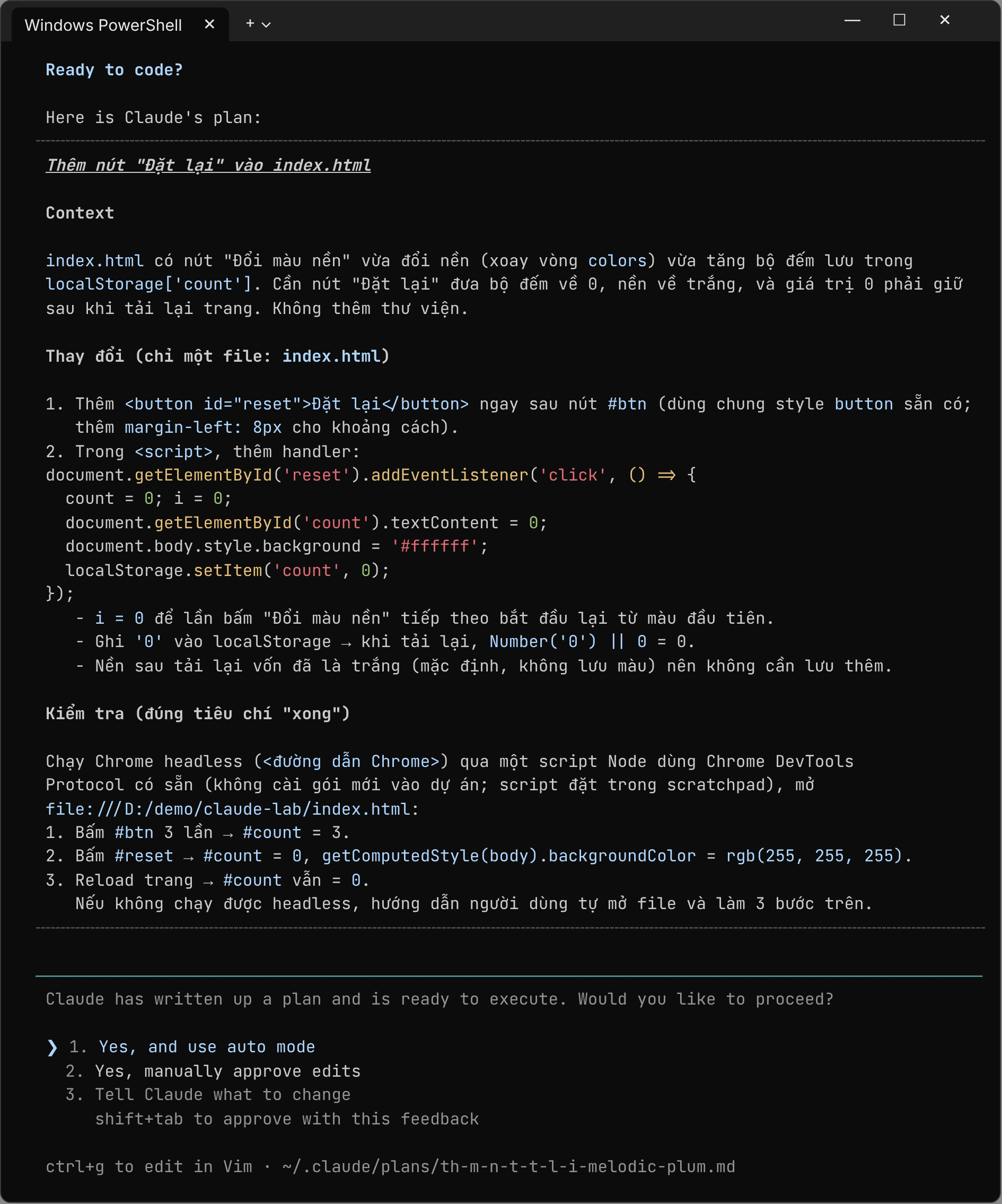 画像3c. 計画と3つの選択肢(Claudeの書き方は環境によって異なる)(イメージ)
つまずきやすい点:承認画面が開いているとき、Shift+Tabは同意を意味します。承認せずに抜けたい場合は、まずEscを押してからShift+Tabを押します。色を1つ変えるような小さな作業にはプランモードは不要です。
ステップ4:CLAUDE.md、Claudeが自力で読み取れない事柄を記す
Claude CodeはすべてのセッションでCLAUDE.mdを読み込みます。/initと入力すると、Claudeがディレクトリを読み、初版を作成します。ステップ3で手動承認を選んだ場合、Claudeはファイル作成前に確認してきますので、Yesを選びます。私たちが試したときは29行が生成されました。各ボタンの説明、背景の色変化に0.3秒かかる旨の注意、ページの確認方法などです。
 画像4a. /initと入力(イメージ)
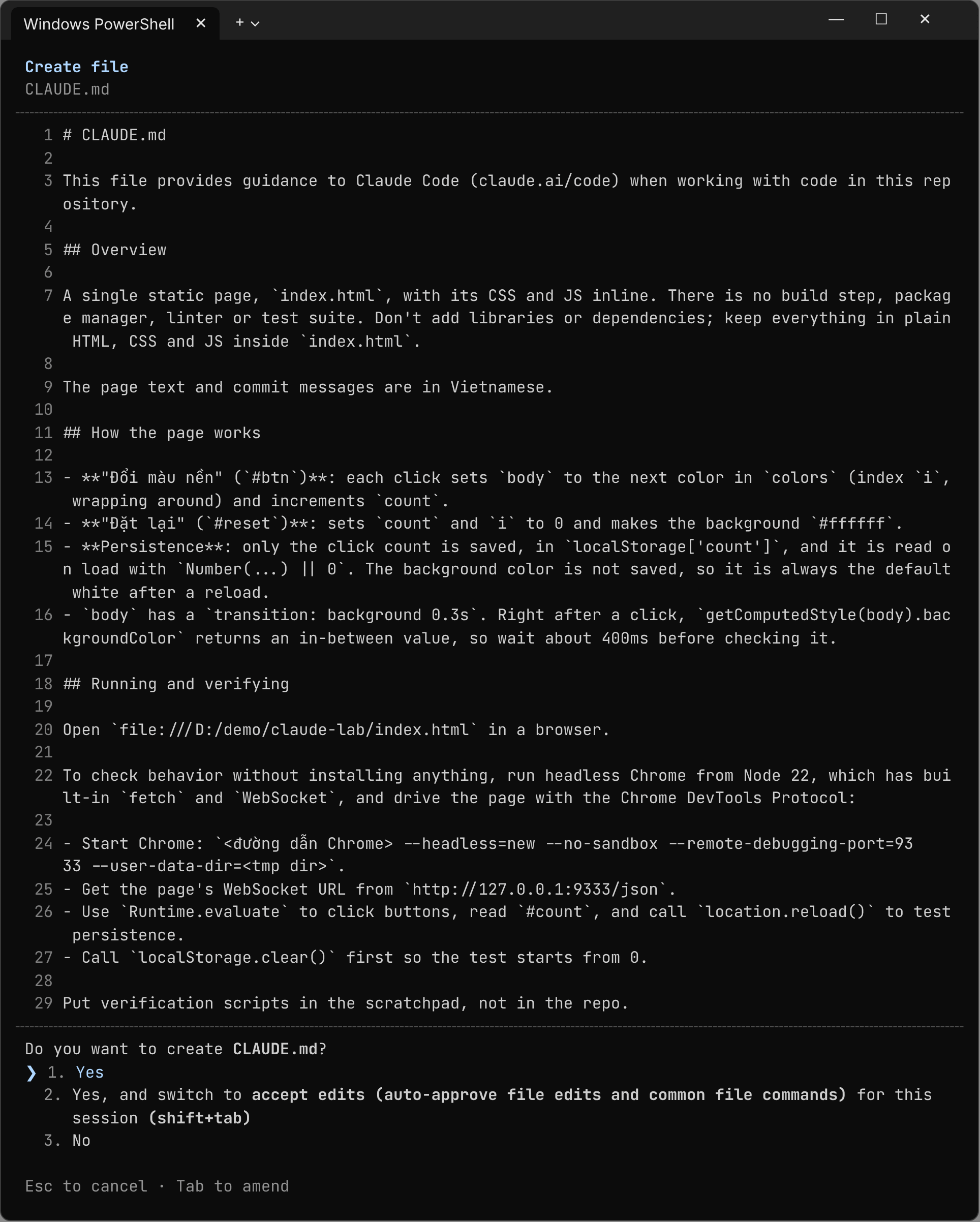 画像4b. 手動承認モードでは、ClaudeがCLAUDE.md作成前に確認(イメージ)
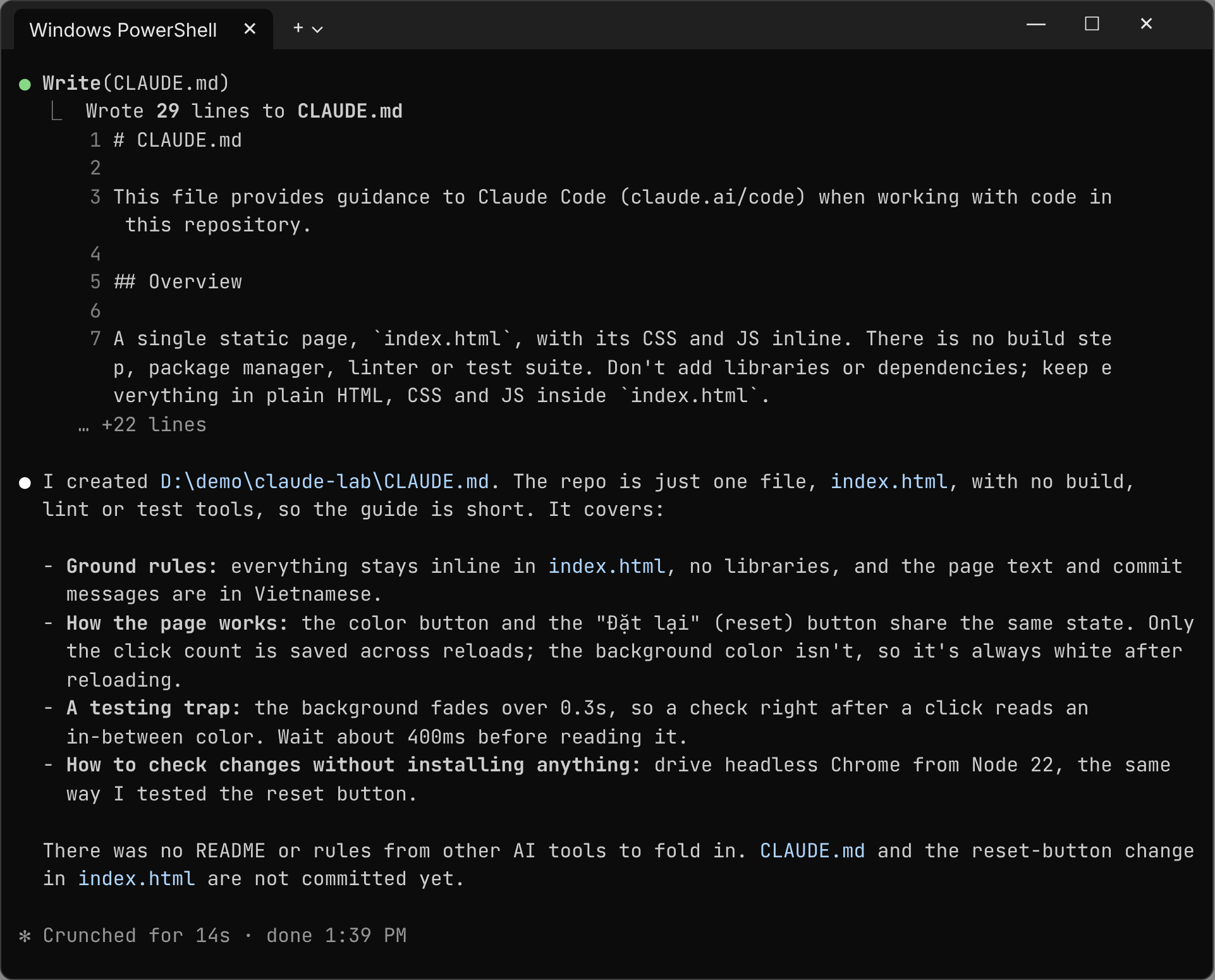 画像4c. /initがCLAUDE.mdを書き終えたところ(イメージ)
Anthropicのドキュメントでは、Claudeがコードから自力で見つけられない事柄のみを記すよう勧めています。各行がすべての作業で注意力の一部を消費するためです。確認方法、つまずきやすい点、コードに含まれない決定事項は残します。ボタンの説明はClaudeが自力で読めるため、削除します。
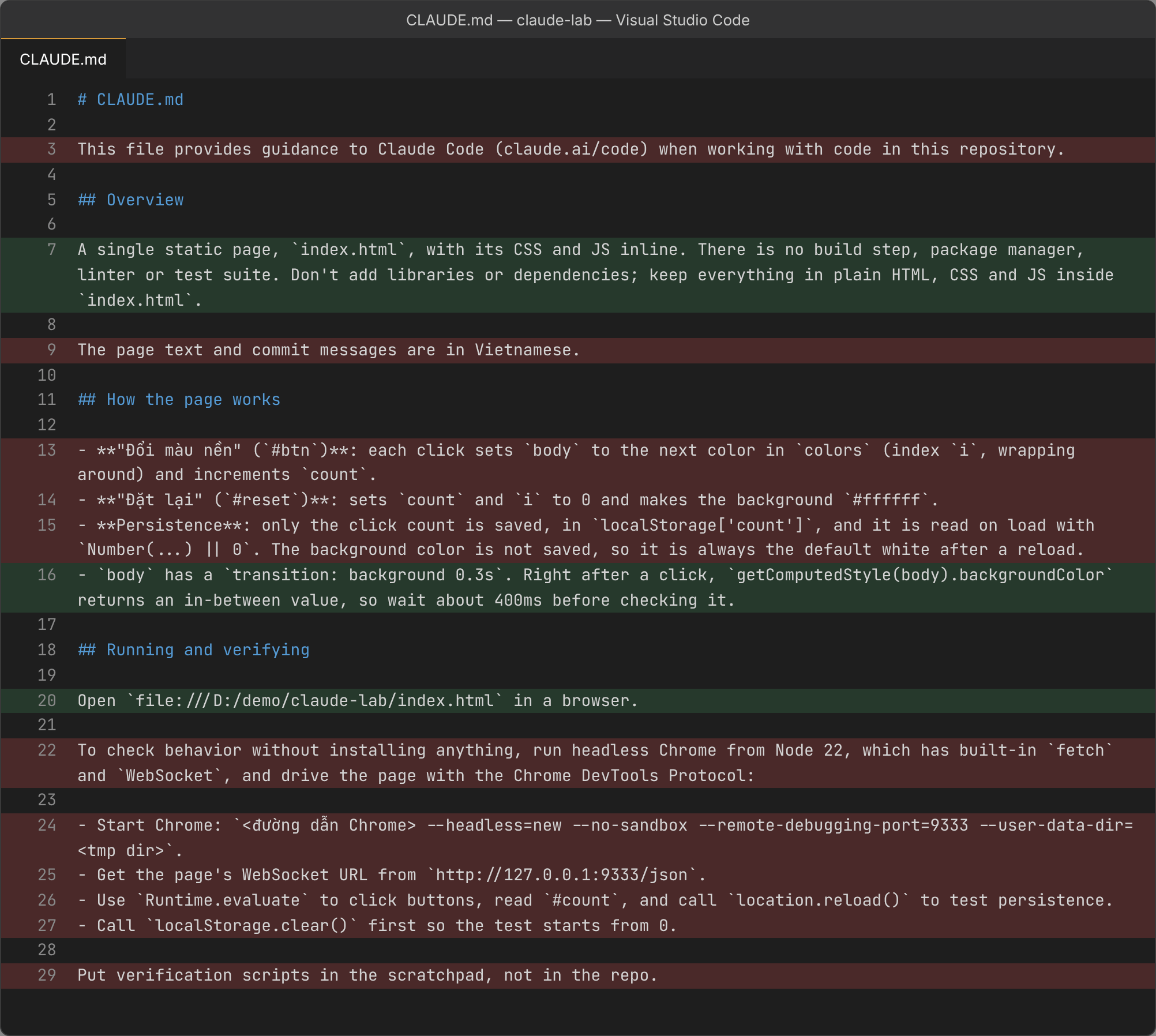 画像4d. /initが書いたもの:赤い行は削除、緑の行は保持(イメージ)
# 規約
- HTML/CSS/JSのみ、ライブラリは追加しない。

# 確認
- index.htmlをブラウザで開く。サーバーは不要。
- 背景の色変化に0.3秒かかる:待ってから色を確認する。
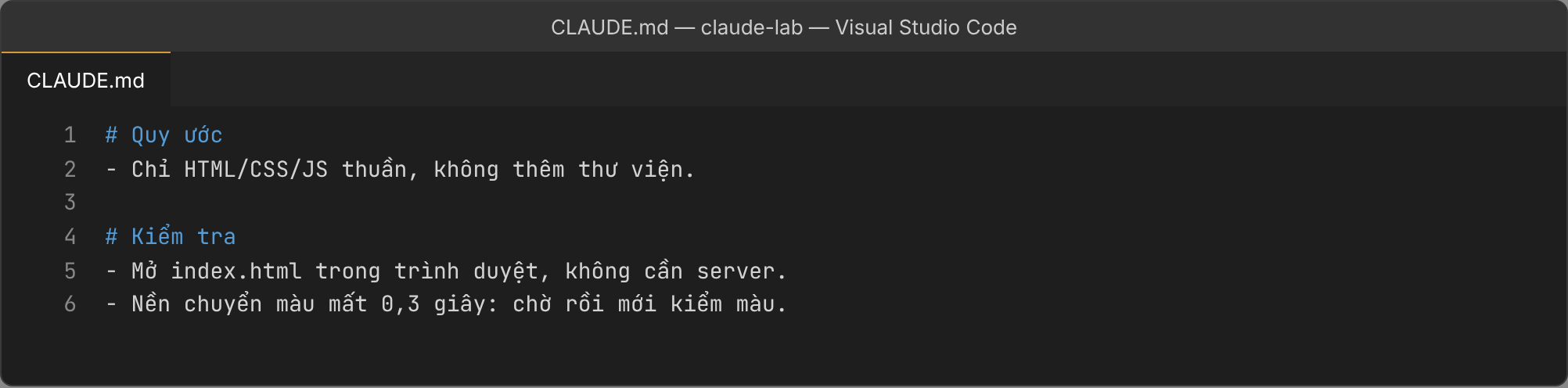 画像4e. 削って簡潔にした後のCLAUDE.md(イメージ)
VS Code または任意のエディタで修正します。新しいセッションを開き、
/context all と入力して、Memory files の項目内で CLAUDE.md を探します。最後に Claude を終了し、git add . を実行して、リセットボタンと CLAUDE.md の両方をコミットします。
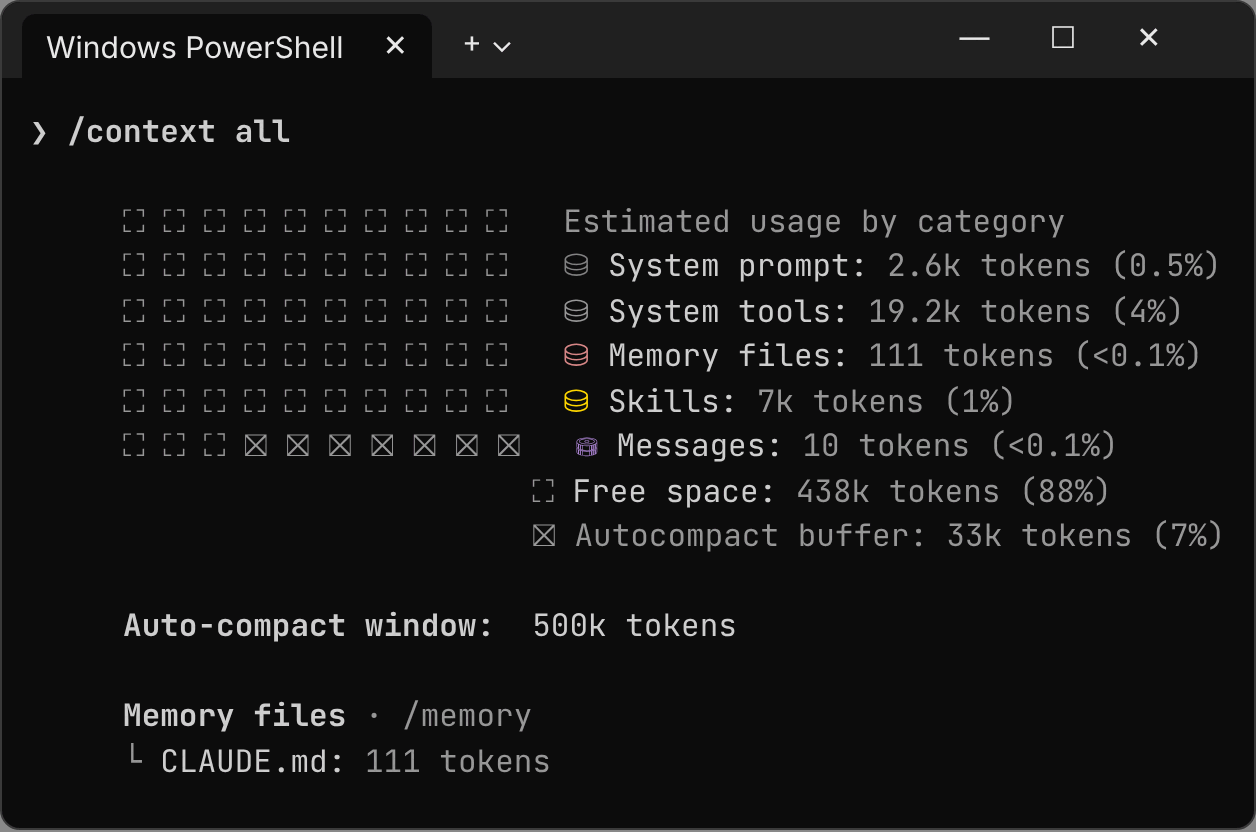 図4f. /context all: CLAUDE.md が Memory files 内に表示される(イメージ)
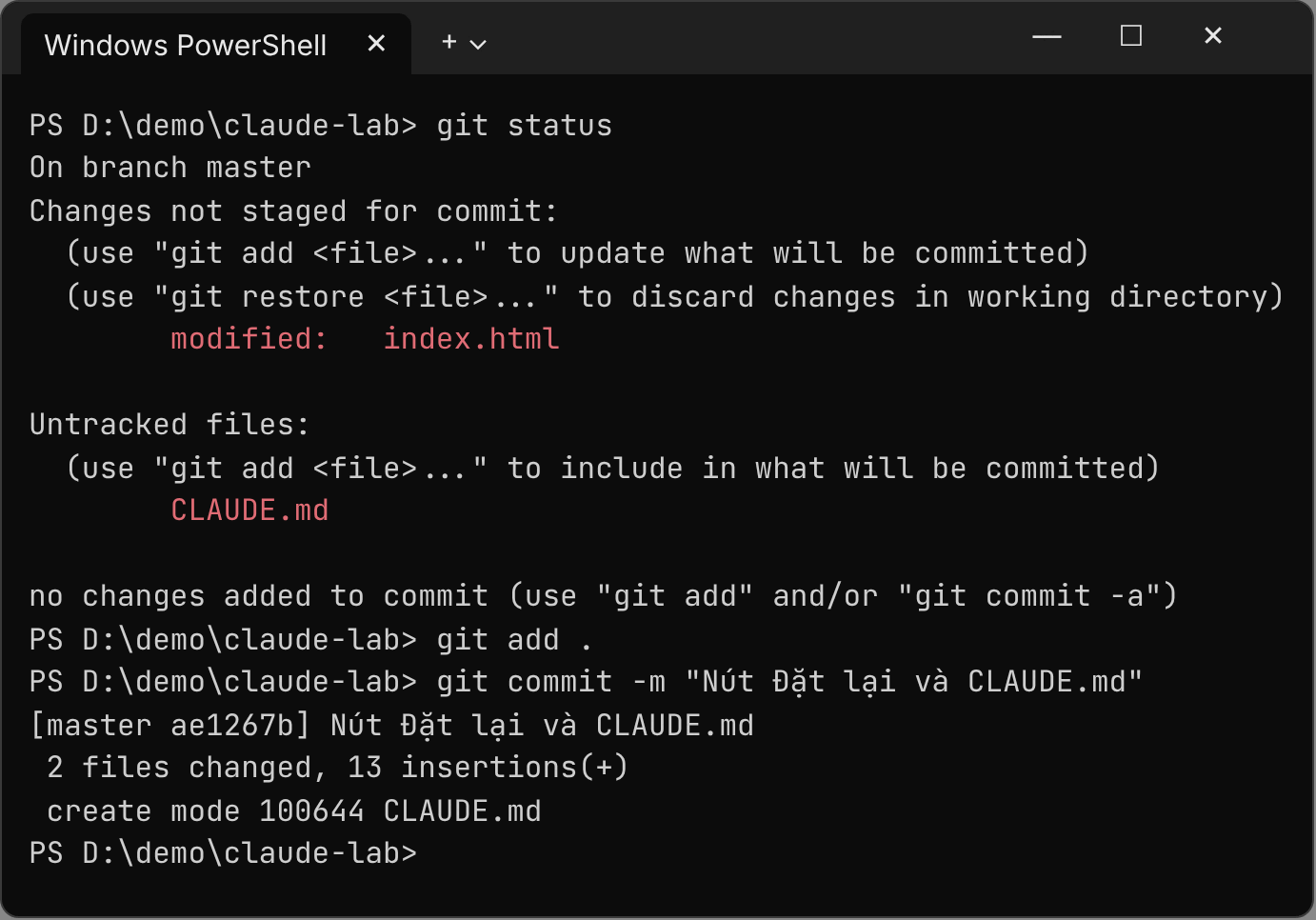 図4g. リセットボタンと CLAUDE.md のコミット(イメージ)
Claude が「完了しました」と言ったとき
事前に何をもって完了とするかを決めておけば、成功するかどうかは運次第ではなくなります。画面上の数値や git diff の一行など、検証可能な形になるからです。
ただし、CLAUDE.md はあくまで助言にすぎません。Claude はほぼ毎回それに従いますが、必ず従うわけではありません。また、@ で紐付けたファイルや計画のたびに、セッションのコンテキスト内に残り、コストと集中力に影響します。第3回では、そのコンテキストの管理方法について説明します。
出典: Best practices; Permission modes; Common workflows; Memory (CLAUDE.md); Interactive mode; Commands.
コメント
まだコメントはありません。最初のコメントを投稿しましょう。
コメントするにはログインが必要です。