3
Claude Code シリーズ 第5回:MCP とプラグインで Claude を GitHub につなぐ
フックはシェルコマンドを監視するだけですが、MCP は Claude が GitHub に触れる別の経路です。本記事では github プラグインを導入し、権限を絞ったトークンを発行し、MCP ツールごとに確認ルールと禁止ルールを設定したうえで、Claude に issue の作成、PR の作成、レビュー指摘に沿った修正を行わせます。最後に gh コマンドと比較し、MCP が有効な場面を整理します。
第4回のHookはシェルコマンドとファイル編集を監視します。本記事では、これら2つのHookが見逃す経路、MCPを追加します。MCPを使うとClaudeは外部サービスのツールを利用でき、プラグインはそうしたものをインストール可能なパッケージにまとめます。本記事ではGitHubを実在のサービスとして取り上げ、ClaudeがIssueを作成し、プルリクエスト(PR)を開き、レビューコメントを読んで修正します。最後に、第3回で導入したghコマンドと直接比較します。GitHubに関しては、MCPが必ずしも優れているとは限らないからです。
本記事では第3回のステップ6の任意部分で作成したプライベートリポジトリclaude-labが必要です。省略した場合は、先にその部分を済ませてください。記事内のコマンドはWindows PowerShell向けです。macOSやLinuxのユーザーは、差異について公式ドキュメントを参照してください。
目次
- ステップ1:必要最小限の権限でGitHubトークンを作成
- ステップ2:githubプラグインをインストール
- ステップ3:MCPツールにルールを設定
- ステップ4:MCP経由でIssueとプルリクエストを操作
- ステップ5:レビューを読んで修正
- MCPかghか
ステップ1:必要最小限の権限でGitHubトークンを作成
GitHubのMCPサーバーはGitHub自身が運営しており、GitHubのドキュメントによればすべてのアカウントプランで利用でき、personal access tokenで認証します。トークンはClaudeがこのサーバー経由で何を行えるかを決め、その制限はGitHub側で適用されるため、settings.jsonのルールより確実です。第3回でログイン済みのghコマンドは制限されません。この点はステップ3で対処します。
GitHubでSettings、Developer settings、Personal access tokens、Fine-grained tokensの順に進み、Generate new tokenを選択します。claude-lab-mcpなど分かりやすい名前を付け、有効期限は30日とします。Repository accessの部分ではOnly select repositoriesを選び、claude-labだけを選択します。
見落としやすいのがPermissionsの部分です。現在の画面では権限が一覧表示されず、Repositories 0と表示された空の状態になっています。Add permissionsをクリックし、IssuesとPull requestsをRead and writeに、ContentsをRead-onlyに設定します。Metadataは自動的に追加されます。試運転の際、権限を何も追加せずにトークンを作成したところ、リポジトリへのすべての呼び出しが404 Not Foundを返しました。その場合も再作成は不要です。トークンをクリックし、Editで権限を追加してUpdateすれば、トークンの値はそのまま維持されます。
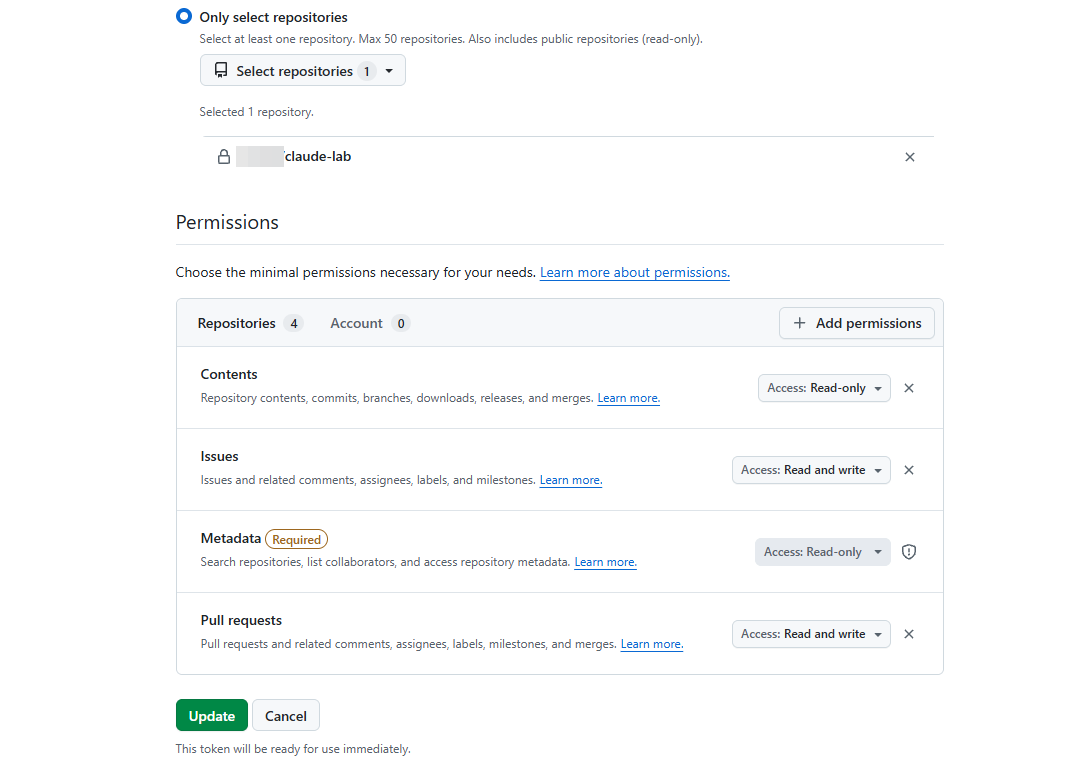 画像1. 権限追加後のEditトークン画面:リポジトリはclaude-labのみ、権限は4つ
Contentsが読み取り専用ということは、トークンではコードを書き込めず、PRをマージできないということです。コードは第3回と同様にgit pushでGitHubに反映します。
トークンをコピーし、PowerShellで次を実行します。
$t = Read-Host 'Dan token'
$t.Length
$ten = 'GITHUB_PERSONAL_ACCESS_TOKEN'
[Environment]::SetEnvironmentVariable($ten, $t, 'User')
Remove-Variable t
Dan token:の行では、右クリックで貼り付けます。Ctrl+Vが効かない場合があります。$t.Lengthは90前後の数値以上になるはずです。0になった場合は最初の行からやり直してください。空の値を保存すると変数が削除され、PowerShellはエラーを出しません。
Read-Hostを使うのは、トークンをコマンド履歴に残さないためです。変数はその後開いたウィンドウでのみ有効です。新しいPowerShellウィンドウを開き(新しいタブでは変数が認識されない場合があります)、cd D:\demo\claude-labを実行します。Windowsアカウントで実行されるすべてのプログラムがこの変数を読み取れます。Claudeのシェルコマンドも含まれます。トークンの権限を絞り有効期限を設けるのは、万一漏えいしても被害を小さくするためです。漏えいが疑われる場合は、作成したGitHubのページでトークンを削除してください。
ステップ2:githubプラグインをインストール
claude mcp addでサーバーを自分で宣言することもできますが、Claude Codeを初めて開いたときから利用できるAnthropic公式マーケットプレイスにgithubプラグインがあります。このプラグインは名前を宣言するファイルのほか、GitHubのサーバーを指す.mcp.jsonファイルが1つあるだけで、GITHUB_PERSONAL_ACCESS_TOKEN変数からトークンを読み取ります。claude-labで次を実行します。
claude plugin install github@claude-plugins-official --scope local
claude mcp list
--scope local を付けると、このフォルダ内だけ、自分の環境だけでプラグインが有効になります。plugin:github:github の行に ✔ Connected が表示されている必要があります。表示がない場合は、トークンとウィンドウを開き直したかを確認してください。Claude アカウントで Gmail や Notion など claude.ai 上のサービスに接続している場合、それらのサーバーも一覧に表示されます。
 画像2. github プラグインの接続完了
plugin:github:github という名前は、そのサーバーがプラグイン由来であることを示します。削除する場合は /plugin でプラグインを外してください。プラグインはこのフォルダのすべてのセッションで利用できます。ツール検索(既定で有効)により、セッション開始時にはツール名だけが読み込まれ、完全な説明は必要になった時点で読み込まれます。/context を入力すると自分で確認できます。
ステップ3:MCP ツールにルールを設定する
MCP ツールは別経路を通ります。第4回のブロック用フックは Bash|PowerShell しか監視しておらず、git push * のルールもシェルコマンドにしか一致しないため、そのどちらも GitHub ツールの呼び出しを検知できません。プラグインのツール名は mcp__plugin_github_github__<名前> という形式です。notepad .claude\settings.json を入力し、全体を次に置き換えてください。
{
  "permissions": {
    "ask": [
      "PowerShell(git commit *)", "Bash(git commit *)",
      "PowerShell(git push *)", "Bash(git push *)",
      "PowerShell(gh repo create *)", "Bash(gh repo create *)",
      "PowerShell(gh pr create *)", "Bash(gh pr create *)",
      "PowerShell(gh api *)", "Bash(gh api *)",
      "mcp__plugin_github_github__create_pull_request"
    ],
    "deny": [
      "PowerShell(gh pr merge *)", "Bash(gh pr merge *)",
      "PowerShell(gh repo delete *)", "Bash(gh repo delete *)",
      "mcp__plugin_github_github__merge_pull_request",
      "mcp__plugin_github_github__push_files",
      "mcp__plugin_github_github__create_or_update_file",
      "mcp__plugin_github_github__delete_file"
    ]
  },
  "hooks": {
    "PreToolUse": [
      {
        "matcher": "Bash|PowerShell",

        "hooks": [
          {
            "type": "command",
            "command": "powershell.exe",
            "args": [
              "-NoProfile", "-ExecutionPolicy", "Bypass", "-File",
              "${CLAUDE_PROJECT_DIR}/.claude/hooks/chan-lenh.ps1"
            ],
            "onFailure": "block"
          }
        ]
      }
    ],
    "PostToolUse": [
      {
        "matcher": "Edit|Write",

        "hooks": [
          {
            "type": "command",
            "command": "powershell.exe",
            "args": [
              "-NoProfile", "-ExecutionPolicy", "Bypass", "-File",
              "${CLAUDE_PROJECT_DIR}/.claude/hooks/kiem-thu-vien.ps1"
            ]
          }
        ]
      }
    ]
  }
}
hooks ブロックは第4回のまま変更せず、args の部分だけ読みやすく改行しています。ask ブロックには第3回のルールをすべて含め、PR 作成と gh api コマンドを追加しています。deny ブロックでは、MCP のマージ・コード書き込み・ファイル削除の各ツールを完全に外し、Claude が通常の方法で入力した場合の gh pr merge と gh repo delete もブロックします。gh api コマンドは GitHub への書き込みが可能なため、確認ダイアログを経由させる必要があります。GitHub のサーバーには現在リポジトリ削除ツールがないため、そのルールは不要です。gh に対するルールが必要なのは、第3回でログインした gh がアカウントの広い権限を持ち、新しいトークンでは制限されないためです。
保存したら、Get-Content .claude\settings.json -Raw | ConvertFrom-Json を入力してください。エラーが出る場合は JSON が壊れており、その場合どのルールも読み込まれません。claude を起動して settings のエラーが表示された場合も、すぐに修正してください。
ステップ4:MCP 経由で Issue と pull request を扱う
claude を入力し、次を送信します。
GitHub MCP ツールを使い、claude-lab リポジトリに issue を作成します:
「記録のコピーボタンを追加:押すと『記録: N』という行をクリップボードにコピーする」。
次に新しいブランチを作成し、その issue に取り組み、コミットしてブランチを push し、
「Closes #<issue番号>」と記載した PR をメインブランチに向けて開きます。
「GitHub MCP ツールを使い」という一文は意図的です。明示しないと、Claude はマシンに既に入っている gh を選ぶ可能性があります。
第4回の紙吹雪のコミットがまだ push されていない場合、Claude は一旦止まって確認してくることがあります。そのコミットを PR に含めるか、先にメインブランチを push するか、という確認です。試運転では、実際にこの質問が返ってきました。PR に新しいボタンだけが含まれるよう、先にメインブランチを push すると答えます。すると git push の権限確認ダイアログが表示されるので、Yes を選びます。
issue の作成には確認ルールがないため、auto モードではそのまま実行されます。試運転では、Claude はボタンを作り終えると一時サーバー経由で Chrome を自動的に開いてクリック試行し、その後 CLAUDE.md に従って Commit と Push の2つのタブがあるダイアログで確認してきました。コミットと push は1つのコマンドにまとめられているため、権限確認ダイアログは1つだけ表示されます。最後のダイアログは PR を開くためのもので、使用するツール名と作成予定の PR の内容が示されます:
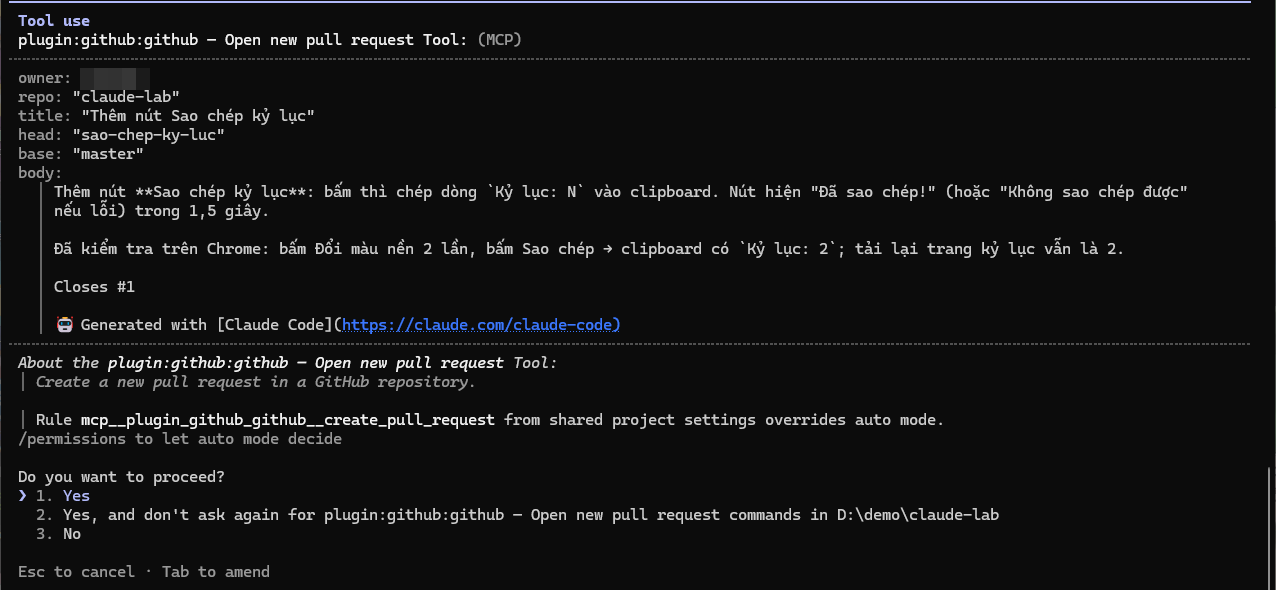 画像3. ask ルールが create_pull_request を止めて確認する
1. Yes を選びます。項目2は選ばないでください。これを選ぶと、そのフォルダ内では今後このツールを確認なしで許可してしまいます。
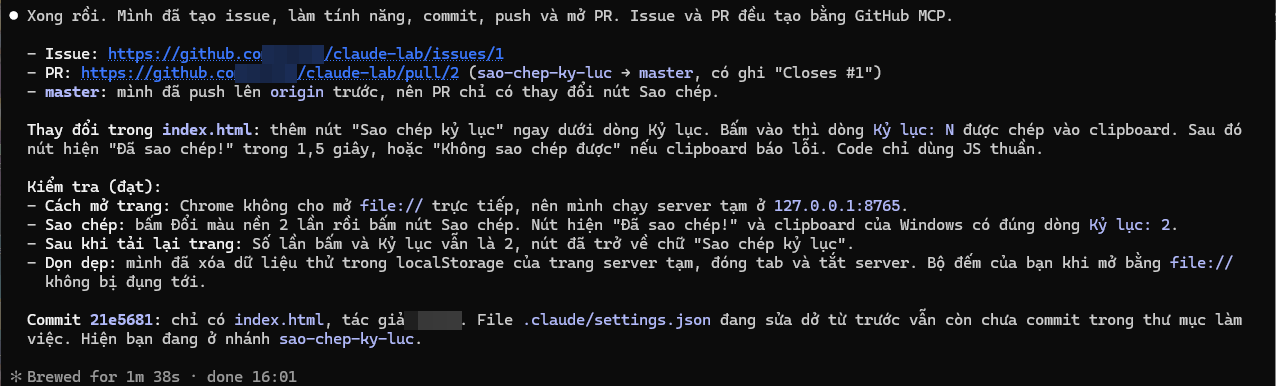 画像4. Issue も PR も GitHub MCP で作成
Issue と PR は同じ番号系列を共有するため、最初の issue が #1、PR が #2 になります。GitHub でリポジトリを開き、両方を確認してください。
ステップ5:レビューを読み、修正する
PR ページの Files changed タブで index.html の任意の行の横にあるプラス記号をクリックし、指摘を書きます。例えば「コピー後にボタンの文字を2秒間『コピー済み』に変える」などです。そして Add single comment を選びます。Start a review を選んだ場合は、必ず Submit review を押してください。押さないと指摘は保留状態のままになります。その後、セッションに戻ります:
開いたばかりの PR のレビュー指摘を読み、それに従って修正し、同じブランチにコミットして push してください。
Claude は pull_request_read ツールを通じて行に紐づいた指摘を読みます。試運転では、レビュー、行ごとの指摘、全体コメントを取得するために3回呼び出しました。
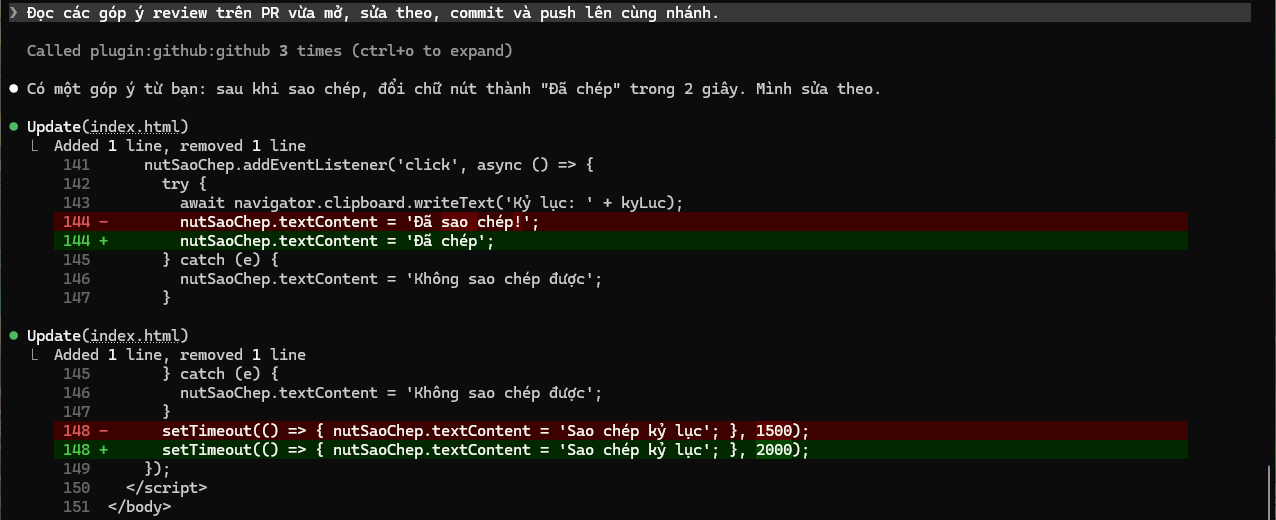 画像5. Claude が MCP 経由で指摘を読み、2か所を正確に修正
Claude は CLAUDE.md に従って再びコミットを確認してきます。コミットと push は引き続き1つのコマンドにまとめられているため、権限確認ダイアログは1つだけで、1. Yes を選びます。今回は Claude はブラウザを開いて再確認せず、その旨をはっきり伝えてきたので、ご自身でページを開いてクリックして試してください。
PR が問題なければ、GitHub 上でご自身でマージします。MCP のトークンにはマージ権限がなく、gh pr merge はブロックされ、gh api はあなたへの確認が必要です。コードをメインブランチに入れるのは人の判断であるべきだからです。ステップ3の .claude\settings.json はまだコミットされていません。Claude は index.html だけを2つのコミットに含めたためです。第6回でこのファイルを引き続き修正します。
MCP か gh か
ここまでのことはすべて、第3回でログイン済みの gh でも実行できます:gh issue create、gh pr create、gh api。GitHub に関しては、gh の方がたいてい手軽です。環境変数にトークンを追加する必要も、サーバーを追加する必要もなく、権限ルールは他のシェルコマンドと同じくコマンド文字列で照合されます。弱点は、gh pr view --comments ではコード行に紐づいた指摘が表示されず、Claude が追加で gh api を呼ぶ必要があることです。一方 MCP はそれをそのまま返してくれます。
MCP が価値を持つのは、Notion や Figma のように優れたコマンドラインツールがないサービスを使う場合や、シェルのない環境で Claude を使う場合です。プラグインが価値を持つのは、複数のものをまとめてパッケージ化したい場合です。第3回・第4回のスキル群、サブエージェント、フックはまさに未パッケージのプラグインであり、まとめれば新しいプロジェクトではインストールコマンド1つで済みます。
まだ隙間が1つあります。フックとルールは Claude が行うことしか見えず、Claude が読み込む文字までは見えません。他人が書いた issue や指摘はそのままコンテキストに入り込みます。プライベートリポジトリで自分だけが書いているなら安心ですが、公開リポジトリでは、見知らぬ issue が Claude を狙った指示を含んでいる可能性があるため、Claude に読ませるものは事前にご自身で読んでください。第6回では Claude を人の監視なしで何周も自律実行させるため、こうした防御層がより一層必要になります。 出典:Connect Claude Code to tools via MCP、Plugins overview、Install and manage plugins、Configure permissions、公式マーケットプレイスのGitHubプラグイン、Set up the GitHub MCP server、GitHub MCP Server、gh pr view。
コメント
まだコメントはありません。最初のコメントを投稿しましょう。
コメントするにはログインが必要です。