0
Cuộc Cách Mạng Thiết Kế UI/UX: Giới Thiệu Và Hướng Dẫn Sử Dụng Google Stitch
giới thiệu và hướng dẫn thực hành Google Stitch, một nền tảng thiết kế AI do Google Labs phát triển, có khả năng biến các mô tả bằng văn bản, hình ảnh phác thảo hoặc giọng nói thành giao diện UI/UX và mã nguồn hoàn chỉnh chỉ trong vài phút.
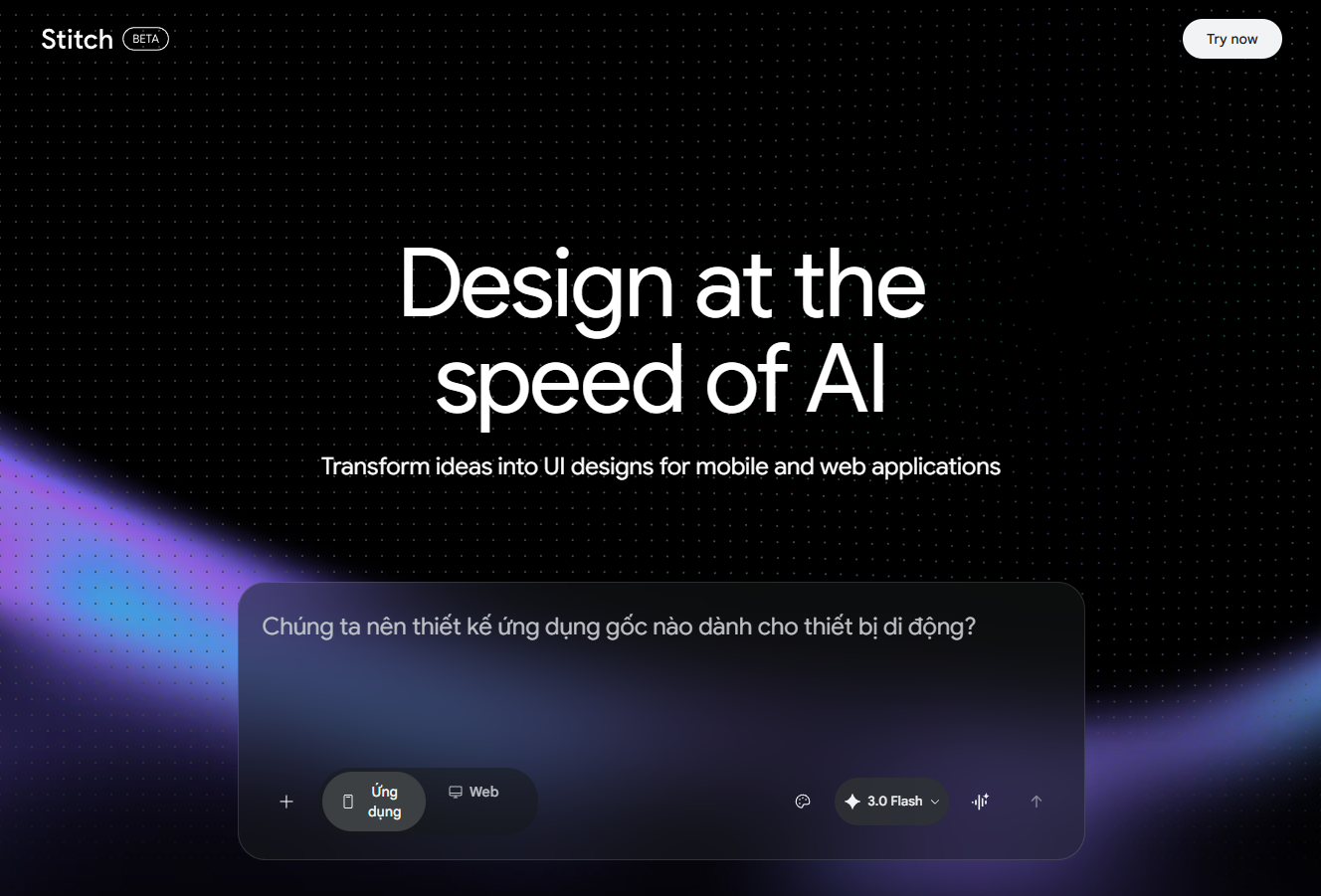
Google Stitch là gì? Google Stitch là nền tảng thiết kế giao diện người dùng (UI) bằng trí tuệ nhân tạo (AI) do Google Labs phát triển, được giới thiệu tại sự kiện Google I/O 2025. Được xây dựng dựa trên công nghệ của Galileo AI kết hợp cùng sức mạnh của các mô hình ngôn ngữ lớn như Gemini (Flash và Pro), công cụ này cho phép biến các mô tả bằng văn bản, hình ảnh phác thảo, hoặc mệnh lệnh bằng giọng nói thành thiết kế UI hoàn chỉnh kèm code front-end chỉ trong vài phút. Đây là "cầu nối" lấp đầy khoảng trống giữa việc lên ý tưởng và lập trình, giúp vượt qua "hội chứng trang giấy trắng" (blank canvas problem) và đẩy nhanh tốc độ thiết kế lên gấp nhiều lần.
Hướng dẫn 6 bước sử dụng Google Stitch với ví dụ cụ thể
Bước 1: Truy cập và thiết lập ban đầu
- Truy cập vào trang web https://stitch.withgoogle.com/ và đăng nhập bằng tài khoản Google (không cần cài đặt phần mềm).
- Tại giao diện chính, bạn sẽ thấy một không gian canvas vô hạn, hãy chọn định dạng thiết kế là App hoặc Web ở phía trên ô nhập lệnh.
- Tiếp theo, hãy chọn mô hình AI ở góc dưới bên phải. Các lựa chọn bao gồm:
- 3 Flash (mặc định): Sinh thiết kế siêu nhanh, phù hợp cho nhu cầu cơ bản hàng ngày.
- Thinking with Pro: Ưu tiên chất lượng và khả năng tư duy logic cho các giao diện phức tạp (dùng Gemini 2.5 Pro hoặc 3.1 Pro).
- Redesign: Dùng mô hình Nano Banana Pro, chuyên dùng để thiết kế lại dựa trên một hình ảnh có sẵn.
- Ideate: Đề xuất hướng giải pháp khi bạn chưa có định hướng ý tưởng rõ ràng.
Bước 2: Viết câu lệnh (Prompt) để tạo giao diện Hãy nhập mô tả chi tiết giao diện bạn mong muốn vào khung chat, bao gồm đối tượng, phong cách và các thành phần chính yếu.
- Ví dụ: "Hãy thiết kế một trang Landing Page SaaS hiện đại cho công cụ quản lý dự án tên là 'Trackflow'. Sử dụng tông màu xanh navy đậm cho phần Hero, nền trắng cho các phần nội dung và nút bấm Call-to-action màu cam san hô. Layout cần bao gồm: phần Hero có tiêu đề lớn; lưới tính năng 3 cột có icon minh họa; một bảng báo giá với 3 gói cước; phần đánh giá của khách hàng; và chân trang (Footer).".
- Chỉ sau khoảng 10-15 giây, AI sẽ trả về một giao diện website hoàn chỉnh dựa trên mô tả của bạn.
Bước 3: Tinh chỉnh thiết kế (Iterate) bằng AI Stitch không bắt bạn phải tạo lại từ đầu, bạn có thể trò chuyện tiếp với AI để tinh chỉnh từng chi tiết nhỏ.
- Ví dụ: Bạn chọn riêng phần đánh giá khách hàng và nhập prompt: "Hãy đổi thiết kế của khu vực đánh giá thành các thẻ nằm ngang, có ảnh đại diện ở bên trái, câu trích dẫn bên phải và thêm đánh giá 5 sao ở trên cùng. Dùng nền xám nhạt cho khu vực này".
- Stitch sẽ tự động tạo ra một biến thể (Variant) mới để bạn so sánh song song với bản gốc. Bạn cũng có thể nhấp đúp trực tiếp vào văn bản để chỉnh sửa.
Bước 4: Thiết kế từ Hình ảnh (Image-to-UI) hoặc Giọng nói (Voice Canvas)
- Từ hình ảnh: Nếu có bản vẽ tay (wireframe) hoặc ảnh chụp màn hình một trang web ấn tượng, hãy nhấp vào biểu tượng tải ảnh lên trong ô prompt. Ví dụ: Tải ảnh lên và gõ "Thiết kế lại landing page này cho công cụ Trackflow... giữ nguyên cấu trúc nhưng dùng màu thương hiệu navy và cam san hô". AI sẽ số hóa bản vẽ thành thiết kế High-Fidelity đầy đủ màu sắc.
- Dùng giọng nói: Nhấn vào biểu tượng micro trên canvas để ra lệnh trực tiếp (Voice Canvas). Ví dụ: "Làm cho tiêu đề lớn hơn, thêm hiệu ứng nền, và đặt mockup sản phẩm cạnh nút CTA". Thiết kế sẽ thay đổi theo thời gian thực ngay khi bạn đang nói.
Bước 5: Nối các màn hình thành Prototype tương tác Bạn có thể yêu cầu AI thiết kế thêm các màn hình khác như trang Đăng ký hay Dashboard.
- Sau khi có đủ màn hình, hãy dùng công cụ liên kết (nút Stitch) trên màn hình. Nếu bạn nối nút "Get Started" ở trang chủ sang trang Đăng nhập, Stitch sẽ tự động hiểu luồng logic.
- Bấm Play, bạn có thể click thử trải nghiệm nguyên mẫu (prototype) y như một người dùng thật đang dùng ứng dụng.
Bước 6: Xuất file dự án (Export) sang Figma hoặc Code Khi đã ưng ý với thiết kế:
- Xuất sang Figma: Nhấn biểu tượng ...More -> Copy to Figma. Mở phần mềm Figma lên và dán vào, thiết kế sẽ hiển thị với cấu trúc Auto Layout chuẩn chỉnh, các layer và văn bản đều có thể tiếp tục chỉnh sửa tự do.
- Xuất Code: Bấm vào biểu tượng Code (
< >), Stitch sẽ cung cấp mã nguồn HTML/CSS và Tailwind CSS gọn gàng. Bạn cũng có thể xuất thẳng thiết kế sang Google AI Studio hoặc Antigravity để tiếp tục phát triển thành ứng dụng.
Tổng kết Google Stitch không sinh ra để thay thế hoàn toàn các nhà thiết kế UI/UX hay lập trình viên chuyên nghiệp. Dù vậy, nó là một trợ lý thiết kế tuyệt vời cho mọi đối tượng: từ các Founder muốn làm bản thử nghiệm nhanh, Developer cần giao diện để ghép Code, cho đến Designer muốn lặp lại quy trình tìm ý tưởng cấp tốc. Bằng việc sử dụng ngôn ngữ tự nhiên, giờ đây ai cũng có thể hiện thực hóa những ý tưởng trong đầu thành sản phẩm thực tế chỉ trong nháy mắt.
Để có cái nhìn trực quan, sinh động hơn về toàn bộ quy trình thiết kế giao diện từ bản phác thảo đến mã nguồn hoàn chỉnh với Google Stitch, cũng như xem các hướng dẫn thao tác trực tiếp, mời các bạn xem thêm file tài liệu thuyết trình đính kèm dưới đây:
📊Google_Stitch_2026.pptx
Bình luận(1)
Ý nghĩa quá 🌟 Cám ơn ad đã chia sẻ
Bạn cần đăng nhập để bình luận.