37
Hướng Dẫn Cài Đặt AI Meeting Assistant — Từ A đến Z (Dành cho người không biết IT)
AI Meeting Assistant là một tiện ích mở rộng (extension) cài trên trình duyệt Google Chrome, giúp bạn tự động ghi lại lời nói trong cuộc họp trên Google Meet hoặc Microsoft Teams, phân biệt từng người nói, và tạo biên bản họp (議事録) chỉ bằng 1 nút bấm nhờ AI.

Phần 1 — Tải Code Về Máy
Bước 1.1 — Vào trang GitHub để tải code
-
Mở Google Chrome, vào địa chỉ: https://github.com/AnJnD/ai-meeting-assistant
-
Bạn sẽ thấy một trang web có chữ "ai-meeting-assistant" ở trên — đây là nơi lưu trữ code của tool.
-
Tìm nút màu xanh lá "Code" nằm phía trên bên phải của danh sách file rồi bấm vào.
-
Một hộp nhỏ hiện ra. Bấm "Download ZIP" ở cuối hộp đó.
Lưu ý: Bạn không cần đăng ký tài khoản GitHub. Chỉ cần bấm Download ZIP là đủ.
-
File
.zipsẽ được tải về máy, thường nằm trong thư mục Downloads.
Bước 1.2 — Giải nén file ZIP
-
Mở thư mục Downloads trên máy tính.
-
Tìm file vừa tải về, tên dạng
ai-meeting-assistant-main.zip. -
Nhấp đôi vào file đó để mở, hoặc nhấp chuột phải rồi chọn "Extract All..." (Windows) hoặc "Mở bằng Archive Utility" (Mac).
-
Chọn nơi lưu rồi bấm "Extract".
-
Sau khi giải nén, bạn sẽ có một thư mục tên
ai-meeting-assistant-main. Mở thư mục đó vào, tiếp tục mở thư mục conai-meeting-assistant.Cấu trúc thư mục trông như sau:
ai-meeting-assistant-main/
  └── ai-meeting-assistant/       <- Đây là thư mục bạn cần dùng
        ├── manifest.json
        ├── background.js
        └── ... (các file khác)
Lưu ý quan trọng: Hãy để thư mục này ở chỗ cố định, ví dụ trên Desktop hoặc trong Documents. Đừng xóa hoặc di chuyển sau khi đã cài, vì Chrome cần thư mục này để extension hoạt động.
Phần 2 — Cài Extension vào Chrome
Bước 2.1 — Mở trang quản lý Extension của Chrome
-
Mở Google Chrome.
-
Gõ vào thanh địa chỉ (thanh trên cùng):
chrome://extensions -
Nhấn Enter. Trang quản lý tiện ích mở rộng sẽ hiện ra.
Bước 2.2 — Bật chế độ Developer Mode
-
Nhìn vào góc trên bên phải của trang
chrome://extensions. -
Bạn sẽ thấy một công tắc (toggle) với chữ "Developer mode" (Chế độ nhà phát triển).
-
Bật công tắc đó lên (chuyển sang màu xanh).
Bước này cần thiết để Chrome cho phép cài extension thủ công, không qua Chrome Web Store.

Bước 2.3 — Load Extension vào Chrome
-
Sau khi bật Developer mode, bạn sẽ thấy 3 nút mới xuất hiện ở trên cùng: "Load unpacked", "Pack extension", "Update".
-
Bấm nút "Load unpacked" (Tải tiện ích đã giải nén).
-
Một hộp chọn thư mục sẽ hiện ra. Hãy tìm và chọn đúng thư mục
ai-meeting-assistant— thư mục bên trong chứa filemanifest.json.Chú ý: Chọn đúng thư mục con
ai-meeting-assistant, không phải thư mục ngoàiai-meeting-assistant-main. -
Bấm "Select Folder" (hoặc "Open" trên Mac).
-
Extension sẽ xuất hiện trong danh sách với tên "AI Meeting Assistant 1.0".
Bước 2.4 — Ghim Extension lên thanh Chrome để tiện dùng
-
Nhìn lên thanh Chrome góc trên bên phải, tìm biểu tượng hình mảnh ghép (puzzle piece).
-
Bấm vào đó, tìm "AI Meeting Assistant 1.0" trong danh sách.
-
Bấm biểu tượng ghim bên cạnh để ghim lên thanh công cụ.
Từ giờ bạn sẽ thấy icon của extension luôn xuất hiện trên thanh Chrome, dễ bấm vào mỗi khi họp.
Phần 3 — Lấy API Key Miễn Phí (Google Gemini)
Extension cần một "chìa khóa" (API Key) để kết nối với AI của Google. Hoàn toàn miễn phí. Xem chi tiết tại bài biết sau: Hướng Dẫn Chi Tiết: Cách Lấy Gemini API Key
-
Mở tab mới trong Chrome, vào địa chỉ: https://aistudio.google.com/apikey
-
Đăng nhập bằng tài khoản Google (Gmail) của bạn nếu chưa đăng nhập.
-
Bấm nút "Create API Key" (Tạo khóa API).
-
Một dãy ký tự dài sẽ hiện ra, bắt đầu bằng
AIza...— đây là API Key của bạn. -
Bấm Copy hoặc bôi đen rồi nhấn Ctrl+C để copy dãy ký tự đó.
Giữ bí mật API Key này. Đừng chia sẻ với người khác. Nếu bị lộ, bạn có thể tạo key mới tại cùng địa chỉ.
Key miễn phí có giới hạn sử dụng nhất định mỗi ngày, nhưng đủ dùng cho các cuộc họp thông thường.
Phần 4 — Cấu hình API Key vào Extension
Bước 4.1 — Mở Settings của Extension
-
Bấm vào icon AI Meeting Assistant trên thanh Chrome.
-
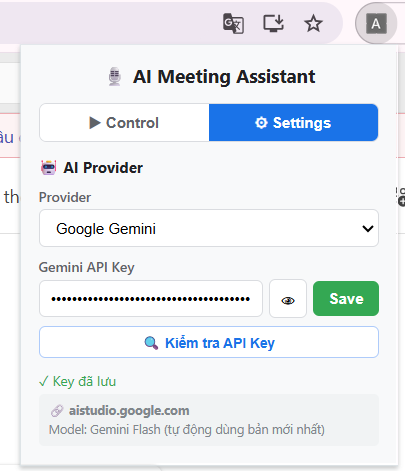
Cửa sổ extension hiện ra. Bấm vào tab "Settings" (Cài đặt).
Bước 4.2 — Nhập API Key
-
Ở mục Provider, chọn "Google Gemini".
-
Bạn sẽ thấy ô nhập liệu "Gemini API Key".
-
Dán API Key vừa copy vào ô đó (Ctrl+V hoặc nhấp chuột phải rồi chọn Paste).
-
Bấm nút "Save" (Lưu).
-
(Tùy chọn) Bấm "Kiểm tra API Key" để xác nhận key hoạt động đúng. Nếu thành công, tên model AI sẽ hiện ra.
Phần 5 — Sử Dụng Trong Cuộc Họp
Bước 5.1 — Vào phòng họp và bật Phụ đề (Caption)
Đây là bước quan trọng nhất. Extension đọc phụ đề để ghi transcript. Nếu không bật phụ đề, chất lượng ghi sẽ kém hơn và không nghe được tiếng của người khác.
Nếu dùng Google Meet:
- Vào phòng họp bình thường trên meet.google.com
- Nhìn thanh điều khiển phía dưới, bấm nút "CC" hoặc "Turn on captions"
Nếu dùng Microsoft Teams:
- Vào phòng họp bình thường trên teams.microsoft.com
- Bấm "..." (More) ở thanh điều khiển, rồi chọn "Turn on live captions"
Bước 5.2 — Bắt đầu ghi transcript
-
Bấm vào icon AI Meeting Assistant trên thanh Chrome.
-
Bấm nút "Start AI Assistant".
-
Một cửa sổ nhỏ (overlay) sẽ hiện lên ở góc màn hình.
-
Transcript (nội dung lời nói kèm tên người nói) sẽ tự động hiển thị theo thời gian thực.
Tính năng Standby Mode: Extension tự theo dõi phụ đề từ khi bạn mở trang họp. Khi bấm "Start", toàn bộ nội dung từ đầu cuộc họp sẽ hiện ra ngay — không lo bị mất phần đầu.
Bước 5.3 — Tạo biên bản họp bằng AI
-
Khi cuộc họp sắp kết thúc (hoặc bất cứ lúc nào muốn), bấm nút "議事録作成" trong cửa sổ overlay.
-
Đợi 10 đến 30 giây để AI xử lý.
-
Biên bản họp sẽ hiện ra ngay trong overlay, được trình bày theo format chuyên nghiệp chuẩn công ty Nhật.
-
Bấm "Copy" để copy nội dung, hoặc "DL MM" để tải về máy dạng file
.txt.
Các nút trong cửa sổ Overlay — tóm tắt
Câu Hỏi Thường Gặp
Transcript không hiện gì cả? Kiểm tra đã bật Caption/Phụ đề trên Meet hoặc Teams chưa. Thử bấm nút "Reload" trong overlay.
Bấm "議事録作成" bị lỗi? Vào Settings rồi bấm "Kiểm tra API Key". Nếu hiện "quota hết" — đợi 1 phút rồi thử lại, hoặc vào aistudio.google.com/apikey để tạo API Key mới.
Dữ liệu cuộc họp có bị lộ ra ngoài không? Transcript chỉ lưu trên máy của bạn trong Chrome storage. Chỉ khi bạn bấm "議事録作成", nội dung mới được gửi lên Gemini API để xử lý. Không có server trung gian nào.
Dùng được trên máy tính nào? Bất kỳ máy tính nào có Google Chrome (Windows, Mac, Linux). Không hỗ trợ Firefox, Safari, Edge.
Tôi đóng trình duyệt giữa chừng, dữ liệu có mất không? Transcript tự động lưu mỗi 15 giây. Nếu mở lại Chrome trong vòng 6 tiếng, dữ liệu vẫn còn.
Tôi cần cài lại extension sau mỗi lần mở Chrome không?
Không cần. Extension chỉ cần cài một lần. Tuy nhiên, đừng xóa hoặc di chuyển thư mục ai-meeting-assistant trên máy.
Tổng Kết — 7 Bước Từ A đến Z
Bước 1: Vào github.com/AnJnD/ai-meeting-assistant → Download ZIP
Bước 2: Giải nén file ZIP ra thư mục cố định
Bước 3: Mở chrome://extensions → Bật Developer Mode → Load unpacked thư mục ai-meeting-assistant
Bước 4: Vào aistudio.google.com/apikey → Tạo và copy API Key
Bước 5: Bấm icon extension → Settings → Dán API Key → Save
Bước 6: Vào họp → Bật Caption → Bấm "Start AI Assistant"
Bước 7: Cuối họp → Bấm "議事録作成" → AI tạo biên bản → Copy hoặc Download
Nếu gặp vấn đề trong quá trình cài đặt, hãy liên hệ Admin để hỗ trợ kỹ thuật. https://note-blog.com/feedback
Bình luận
Chưa có bình luận nào. Hãy là người đầu tiên!
Bạn cần đăng nhập để bình luận.