4
Hướng dẫn sử dụng công cụ dịch tài liệu Excel/Word Việt–Nhật
Hướng dẫn chi tiết cách dịch file Excel và Word từ tiếng Việt sang tiếng Nhật (và ngược lại) bằng công cụ tích hợp sẵn — miễn phí hoặc dùng API key riêng để dịch nhanh và chính xác hơn.
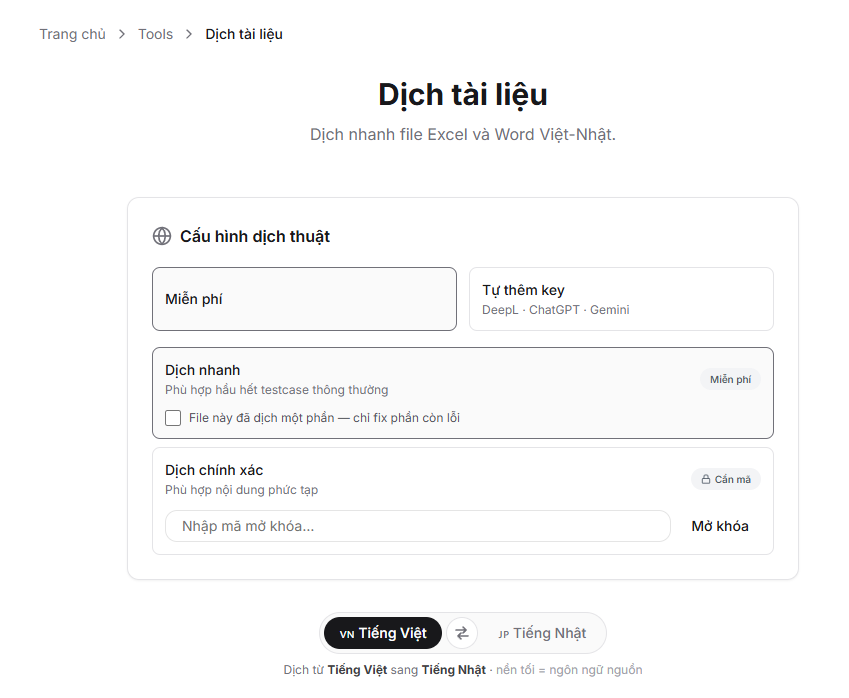
Công cụ Dịch tài liệu hỗ trợ dịch file .xlsx (Excel) và .docx (Word)
giữa tiếng Việt và tiếng Nhật. Bạn không cần cài đặt gì — chỉ cần truy cập,
upload file và nhấn dịch.
Truy cập công cụ
Vào menu Tools → Dịch tài liệu hoặc truy cập thẳng đường dẫn Dịch tài liệu. https://note-blog.com/tools/translate
Bước 1 — Chọn chế độ dịch
Có 2 chế độ:
Miễn phí (không cần API key)
Chọn Miễn phí và chọn một trong hai kiểu:
- Dịch nhanh — Phù hợp với hầu hết testcase thông thường. Nhanh, không tốn chi phí.
- Dịch chính xác (cần mã mở khóa) — Dùng cho nội dung phức tạp, nhiều thuật ngữ kỹ thuật.
⚠️ Chế độ miễn phí dùng chung tài nguyên nên đôi khi có thể chậm hoặc dịch chưa hết toàn bộ file lớn.
Tự thêm API key (Khuyến nghị)
Nếu bạn có API key riêng, chọn Tự thêm key để dịch nhanh hơn và ưu tiên tài nguyên cho riêng bạn.
Thứ tự khuyến nghị:
1. DeepL — Nhanh nhất, chính xác nhất
DeepL là lựa chọn tốt nhất cho tài liệu kỹ thuật Việt–Nhật. Bản free cho 500.000 ký tự/tháng — đủ dùng cho hầu hết nhu cầu.
- Đăng ký tại deepl.com/pro-api (chọn Free)
- Vào Account → API Keys → copy key
- Dán vào ô API Key, chọn tab DeepL
2. Gemini — Miễn phí, linh hoạt
Google Gemini có bản free khá hào phóng. Nên chọn Flash Lite để tránh vượt rate limit khi dịch file lớn.
- Truy cập aistudio.google.com → Get API Key
- Dán key vào ô API Key, chọn tab Gemini
- Sau khi nhập key, chọn model Flash Lite (ít bị giới hạn request hơn Flash)
3. ChatGPT (OpenAI)
Phù hợp nếu bạn đã có tài khoản OpenAI với credit sẵn.
- Vào platform.openai.com/api-keys → tạo key mới
- Dán vào ô API Key, chọn tab ChatGPT
- Chọn model mong muốn từ danh sách hiển thị
💡 API key không bao giờ được lưu trên máy chủ — chỉ dùng trong phiên dịch hiện tại.
Bước 2 — Chọn chiều dịch
Nhấn nút mũi tên ⇄ để đổi chiều:
- 🇻🇳 → 🇯🇵 : Dịch từ tiếng Việt sang tiếng Nhật
- 🇯🇵 → 🇻🇳 : Dịch từ tiếng Nhật sang tiếng Việt
Ngôn ngữ có nền tối = ngôn ngữ nguồn (ngôn ngữ trong file gốc của bạn).
Bước 3 — Upload file
Kéo thả hoặc click vào vùng upload để chọn file. Hỗ trợ:
.xlsx— Excel (giữ nguyên format, màu sắc, style).docx— Word (xuất ra dạng text thuần, không giữ định dạng)
Giới hạn: tối đa 20MB mỗi file.
Bước 4 — Dịch và tải về
Nhấn Dịch ngay và chờ. Thời gian phụ thuộc vào kích thước file và provider đang dùng (thường từ 30 giây đến 5 phút).
File dịch chưa hết (Partial)
Nếu file quá lớn và vượt giới hạn 300 giây, hệ thống sẽ tự động xuất file
dịch được bao nhiêu hay bấy nhiêu với tên *_partial.xlsx.
Để dịch tiếp phần còn lại:
- Tải file
_partial.xlsxvề - Upload lại file đó lên công cụ
- Tích vào ô "File này đã dịch một phần — chỉ fix phần còn lỗi"
- Nhấn Dịch ngay — công cụ sẽ chỉ dịch phần chưa dịch, bỏ qua phần đã xong
Lặp lại đến khi file dịch hoàn chỉnh 100%.
Câu hỏi thường gặp
File Excel của tôi có nhiều sheet — có dịch được không?
Có. Công cụ tự động quét và dịch tất cả các sheet trong file.
Công thức, số, màu sắc có bị mất không?
Không. Chỉ các ô chứa text mới bị thay đổi nội dung. Format, màu, border
giữ nguyên.
Tôi nên chọn Flash hay Flash Lite cho Gemini?
Với file lớn (nhiều sheet, nhiều ô), nên chọn Flash Lite để tránh bị
giới hạn request. Flash cho kết quả tốt hơn nhưng dễ bị rate limit hơn.
API key của tôi có bị lưu lại không?
Không. Key chỉ tồn tại trong request dịch và không được ghi vào database
hay log.
Bình luận
Chưa có bình luận nào. Hãy là người đầu tiên!
Bạn cần đăng nhập để bình luận.