7
Model, Cowork, Connector — ba thứ người mới dùng Claude hay bỏ qua
Model nào hợp việc gì, Cowork khác chat ở đâu, và vì sao một cái nút connector lại biến Claude từ ô chat thành công cụ đụng được vào file Figma thật. Có ví dụ dựng cả một bộ thiết kế app bằng lệnh tiếng Việt.

Người mới mở claude.ai lần đầu thường làm đúng một việc: gõ câu hỏi, đọc trả lời, đóng tab. Nhưng phần lớn thứ đáng dùng nằm ở ba chỗ khác: ô chọn model, nút Cowork cạnh ô nhập, và danh sách connector. Ba thứ đó quyết định Claude chỉ là ô chat hay là chỗ bạn giao việc.
Model là gì, và vì sao có tới bốn cái tên
Model là bộ não bên dưới. Cùng một giao diện, nhưng nói chuyện với bộ não nào là do bạn chọn. Anthropic mô tả bốn model cho người dùng cuối. Haiku nhanh và nhẹ, hợp với tra cứu, tóm tắt, phân loại. Sonnet là lựa chọn hằng ngày cho viết lách, code, phân tích, và là chỗ nên bắt đầu nếu bạn chưa biết chọn gì. Opus dành cho việc cần suy nghĩ sâu và kéo dài. Fable mạnh nhất, dành cho những việc dài hơi mà bạn muốn mô tả kết quả rồi để nó tự lên kế hoạch.
Tài khoản miễn phí có Haiku và Sonnet. Gói Pro và Max mở thêm Opus, Fable, và hạn mức cao hơn.
Chỗ người mới hay hiểu sai: model mạnh hơn không đồng nghĩa với kết quả tốt hơn. Mỗi model tiêu hạn mức của bạn ở mức khác nhau, Haiku nhẹ nhất và Fable nặng nhất. Dùng Fable để tóm tắt một bài báo là đốt hạn mức mà chẳng được gì thêm.
Chat và Cowork: khác nhau ở chỗ nào
Chat là hội thoại: bạn hỏi một lượt, Claude đáp một lượt.
Cowork là chỗ giao việc. Anthropic xây nó trên cùng kiến trúc với Claude Code, thứ vốn dành cho lập trình viên, nhưng bỏ đi cái terminal. Bạn mô tả kết quả muốn có, Claude tự lập kế hoạch, chia việc thành phần nhỏ, chạy lệnh trong môi trường cách ly trên máy chủ Anthropic, rồi giao lại file hoàn chỉnh. Bạn vẫn nhìn được nó làm gì và chen ngang để nắn lại bất cứ lúc nào.
Cách bật: trong ô nhập tin nhắn, chọn "Cowork" thay vì "Chat". Cần gói trả phí. Muốn Claude đụng vào file trên máy hoặc mở trình duyệt thì phải cài và mở sẵn app Claude Desktop.
Việc hợp với Cowork nghe rất đời thường: dọn thư mục Downloads theo loại và ngày, biến đống ảnh hóa đơn thành bảng chi phí, dựng file Excel có công thức chạy được.
Cái giá: Cowork ngốn hạn mức nhiều hơn chat, nên câu hỏi đơn giản thì cứ quay về Chat.
Connector: chìa khóa cho một cánh cửa đang khóa
Không có connector, Claude chỉ biết những gì bạn dán vào ô chat. Có connector, nó đọc được dữ liệu thật trong công cụ bạn đang dùng và làm được hành động thật ở đó. Chuẩn kỹ thuật đứng sau tên là Model Context Protocol, viết tắt MCP, nhưng bạn không cần biết gì về nó để bấm nút.
Chỗ quản lý: menu dấu cộng trong ô chat, hoặc trang Customize > Connectors. Nếu bạn dùng tài khoản công ty, quản trị viên có thể đã đặt thêm giới hạn, chẳng hạn bắt buộc duyệt tay với những thao tác ghi.
Đi kèm connector là ba chế độ phê duyệt trong Cowork. Manual thì Claude hỏi trước mỗi hành động. Auto thì nó tự chạy nhưng mỗi hành động vẫn bị kiểm tra an toàn, đổi lại tốn hạn mức hơn. Skip thì không hỏi gì cả, và cũng không có lớp kiểm tra nào.
Làm thử: dùng Claude để đụng vào file Figma
Figma là ví dụ dễ thấy kết quả nhất, vì mọi thứ hiện ngay trên canvas. Trước hết bật connector Figma trong Claude Desktop rồi đăng nhập tài khoản Figma. Figma chạy một server từ xa tại mcp.figma.com/mcp, và theo tài liệu của họ, server này dùng được trên mọi loại seat và mọi gói.
Chiều thứ nhất là đọc. Trong file Figma, chuột phải vào frame bạn quan tâm, chọn "Copy link to selection", dán link vào Claude rồi bảo nó dựng code theo thiết kế.
Chiều thứ hai: viết thẳng lên canvas. Với server từ xa, Claude tạo và sửa nội dung Figma thật, gồm frame, component, variable và auto layout. Figma ghi rõ tính năng này đang beta và hiện miễn phí, nhưng về sau sẽ tính tiền theo mức dùng.
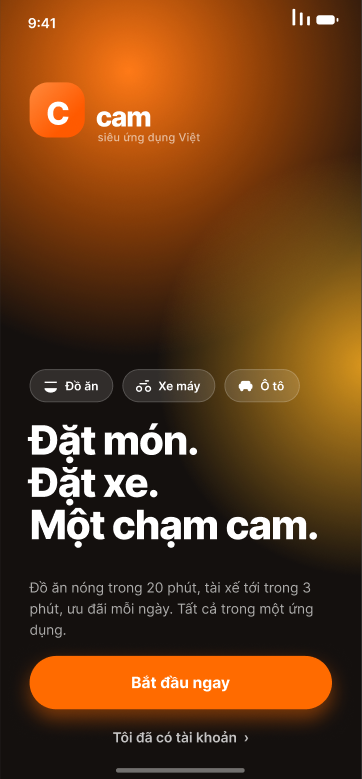
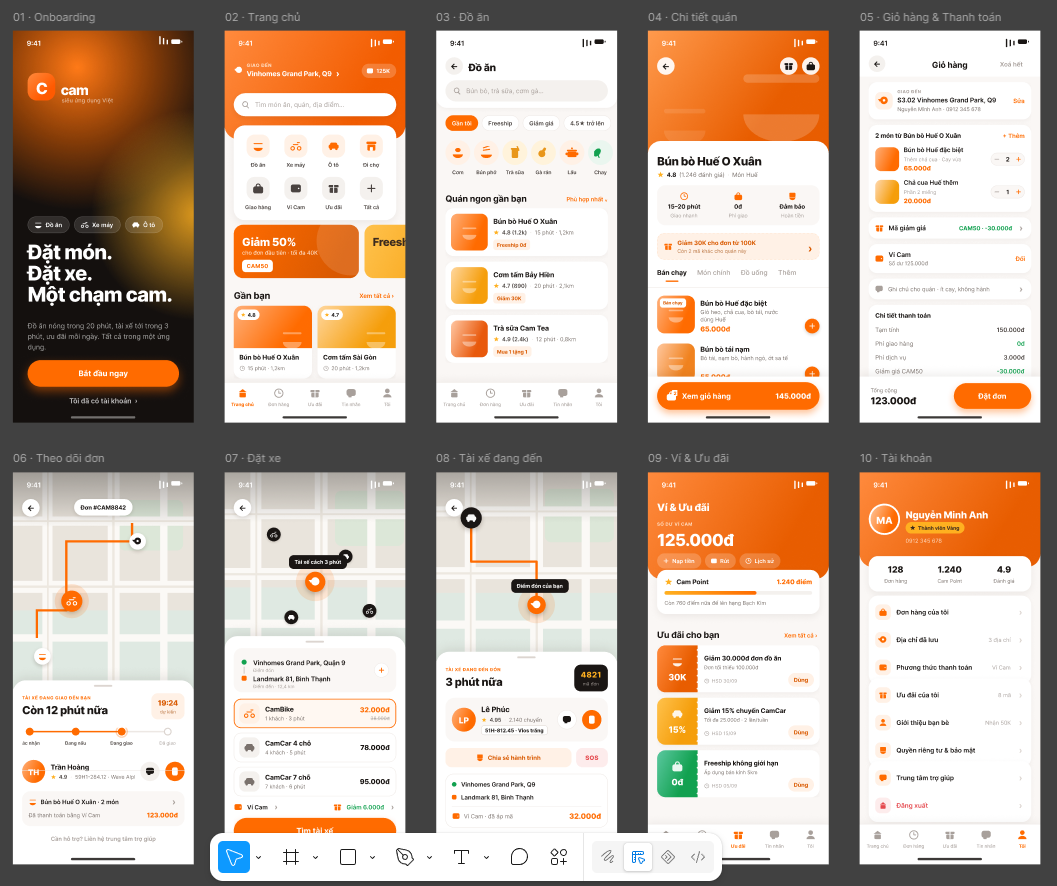
Ví dụ thật: Tôi nhờ Claude dựng thiết kế cho Orange Super App, một ứng dụng iOS gộp đặt đồ ăn và đặt xe, tông cam để khác Grab và Be. Claude tạo file mới ngay trong tài khoản Figma, chia ba trang, dựng bảng màu thành Variables cùng 10 kiểu chữ và 21 icon component, rồi vẽ 10 màn hình khổ 393 x 852pt, từ onboarding tới màn theo dõi đơn hàng. Toàn bộ bằng câu lệnh tiếng Việt, không kéo thả hình nào — file vẫn nằm nguyên trong tài khoản Figma của tôi, mở lên là thấy layer, component, variable y như tự tay dựng.
Phần khó không nằm ở nút bấm
Cài đặt chỉ mất vài phút, và không dòng code nào.
Cái khó là thứ ba chế độ phê duyệt kia đang nói với bạn. Bạn không bật thêm một tính năng, bạn đang trao quyền hành động trên tài liệu và tài khoản của mình. Anthropic nói thẳng rằng không chế độ nào thay được phán đoán của người dùng.
Vậy câu hỏi cho người mới không phải là "Claude làm được gì", mà là: bạn cho nó chạm tới đâu, và bạn sẽ kiểm lại thế nào?
Nguồn: Anthropic Help Center — Get started with Claude Cowork; Claude — Choosing the right Claude model; Figma Learn — Guide to the Figma MCP server.
Bình luận
Chưa có bình luận nào. Hãy là người đầu tiên!
Bạn cần đăng nhập để bình luận.