11
Series Claude Code, bài 1: Từ thư mục trống đến file đầu tiên
Bài 1 của series Claude Code hướng dẫn cài bản chính thức, đăng nhập và chạy phiên làm việc đầu tiên trong một thư mục thử nghiệm. Bài cũng chỉ ra năm thao tác cần biết để không làm hỏng file, và cách xem lại thay đổi trong VS Code.

Nhiều người biết Claude qua khung chat: hỏi, đọc câu trả lời, rồi tự chép sang nơi làm việc. Claude Code bỏ bước chép đó. Nó đọc file, sửa file và chạy lệnh ngay trong thư mục dự án của bạn, nên phần việc lặp lại có thể giao hẳn cho nó thay vì chỉ hỏi ý kiến. Series này đi từ cài đặt đến tự động hóa quy trình làm việc, mỗi bài là chuỗi bước làm được ngay. Đây là bài 1.
Nhiều người cài xong, gõ claude ở một chỗ ngẫu nhiên rồi hỏi một câu chung chung. Kết quả nhạt, và họ kết luận công cụ này bị thổi phồng. Lỗi nằm ở chỗ khác. Claude Code làm việc trong thư mục bạn đang đứng, nên chọn sai chỗ đứng thì mọi bước sau đều lệch.
Bài này đi từ máy trống đến phiên làm việc đầu tiên bằng terminal, rồi chuyển sang VS Code. Mỗi bước có một vị trí chụp ảnh.
Chuẩn bị
Bạn cần một tài khoản Claude trả phí (Pro, Max, Team hoặc Enterprise) hoặc tài khoản Claude Console, cùng một terminal. Trên macOS, bấm Cmd+Space, gõ Terminal. Trên Windows, bấm Win+X rồi chọn Windows PowerShell.
Claude Code còn chạy trên web và desktop app. Bản web chạy trên máy ảo đám mây và thường cần kết nối GitHub để lấy mã nguồn, nên người mới làm việc trên máy mình sẽ ít vướng hơn.
Bước 1: Tạo thư mục thử nghiệm
Claude Code truy cập file trong thư mục bạn khởi chạy và các thư mục con. Đừng khởi chạy ở Desktop hay thư mục home. Hãy tạo một thư mục riêng:
mkdir claude-lab
cd claude-lab
git init
Dòng cuối là tùy chọn. Nó cho phép xem lại mọi thay đổi bằng git diff, và bạn sẽ cần điều đó ở phần cuối.
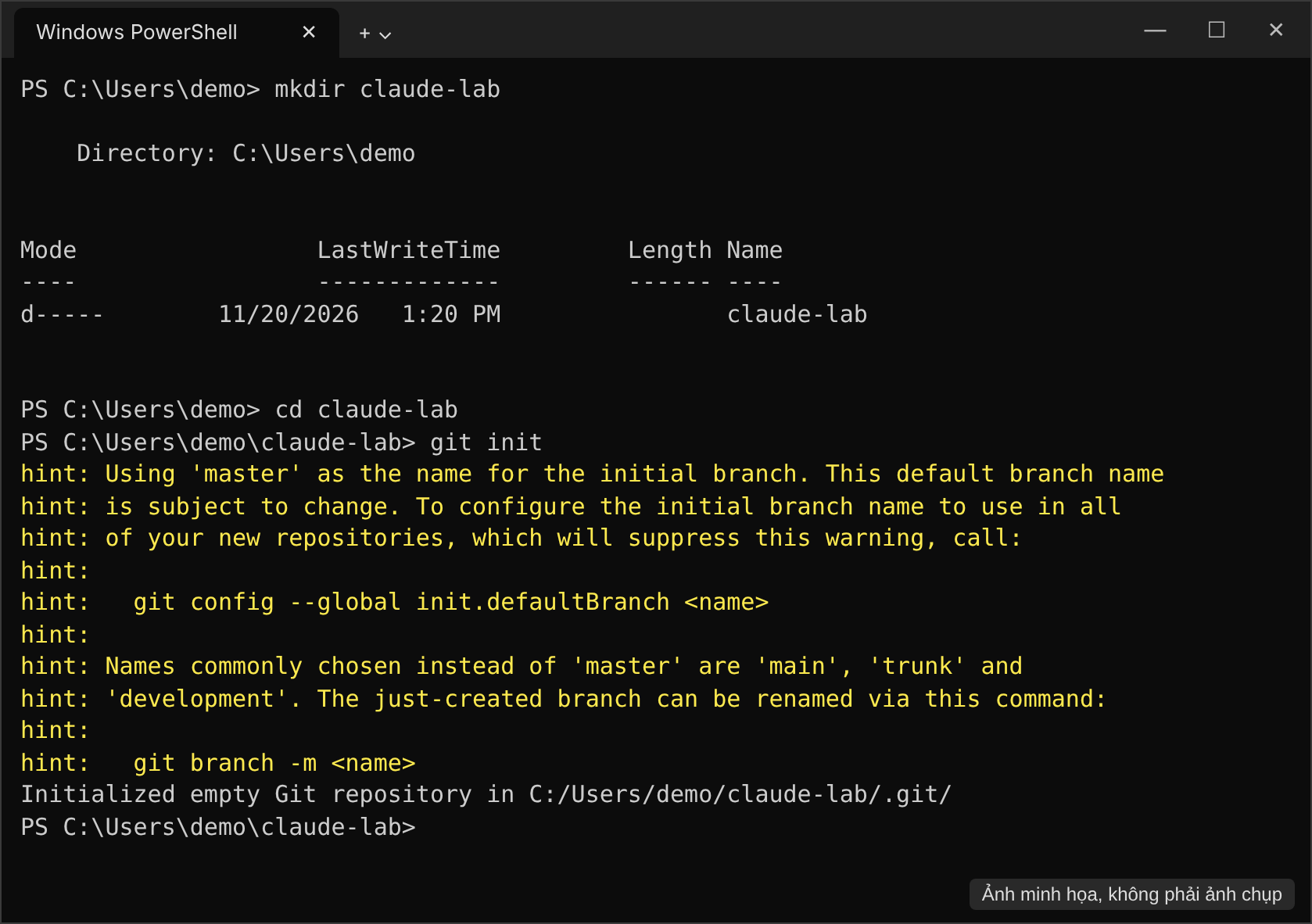 Ảnh 1a. Ba lệnh trên Windows PowerShell (ảnh minh họa)
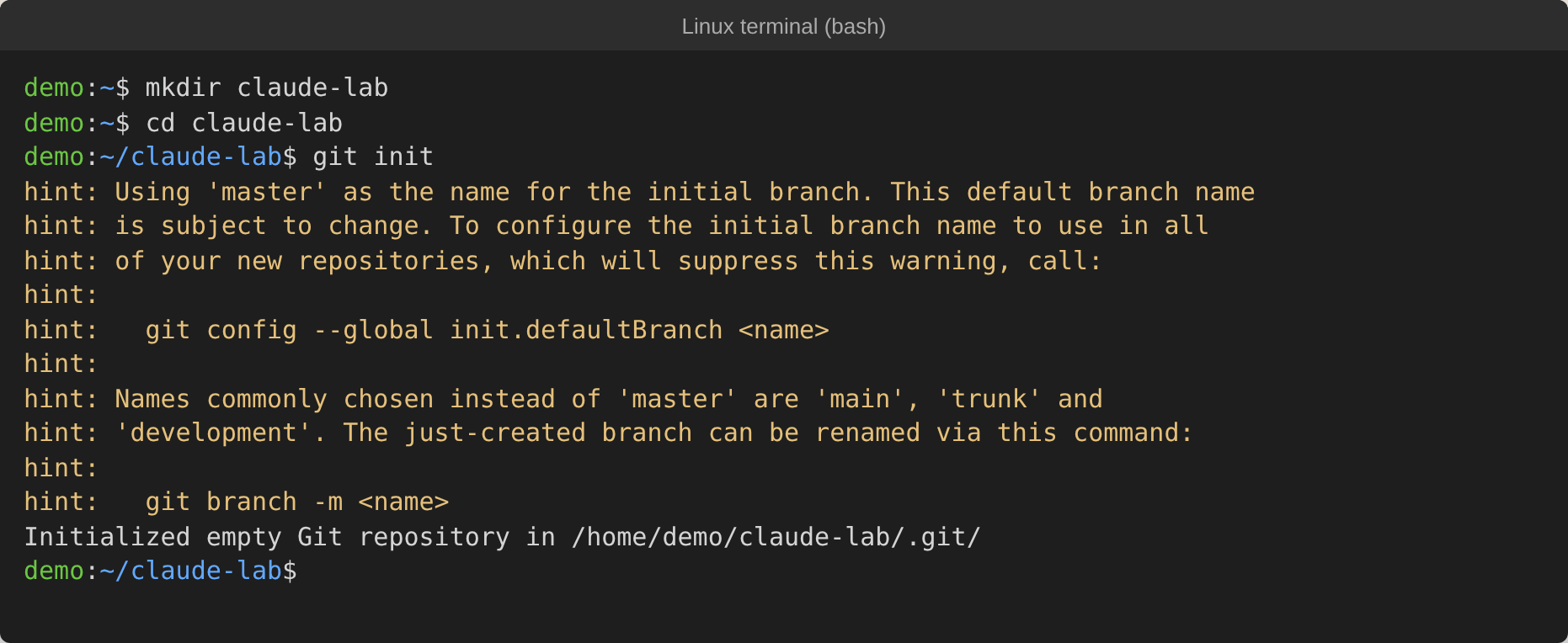 Ảnh 1b. Ba lệnh trên terminal Linux
Bước 2: Cài đặt
macOS, Linux, WSL:
curl -fsSL https://claude.ai/install.sh | bash
Windows PowerShell:
irm https://claude.ai/install.ps1 | iex
Trình cài đặt không hiện tiến trình, cứ để cửa sổ mở. Xong, mở terminal mới, cd lại vào claude-lab rồi chạy claude --version. Có số phiên bản nghĩa là thành công.
Nếu terminal báo không tìm thấy lệnh claude, thư mục cài chưa nằm trong PATH. Nếu máy báo irm không được nhận diện, bạn đang ở CMD chứ không phải PowerShell. Bài này chỉ dùng cách cài native vì nó tự cập nhật nền; bản mới có hiệu lực ở lần chạy claude kế tiếp, bạn không phải làm gì thêm.
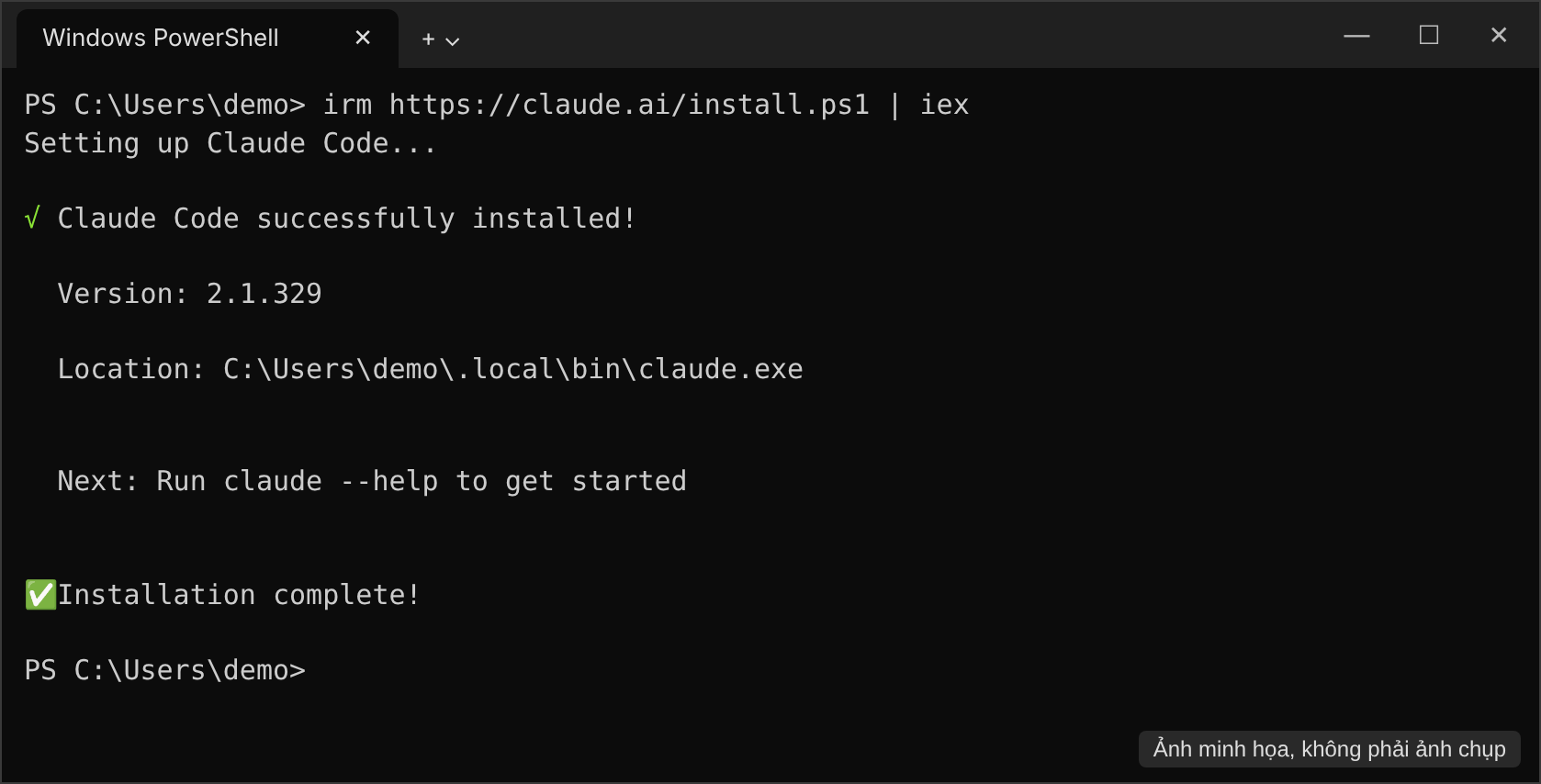 Ảnh 2a. Cài đặt trên Windows PowerShell (ảnh minh họa)
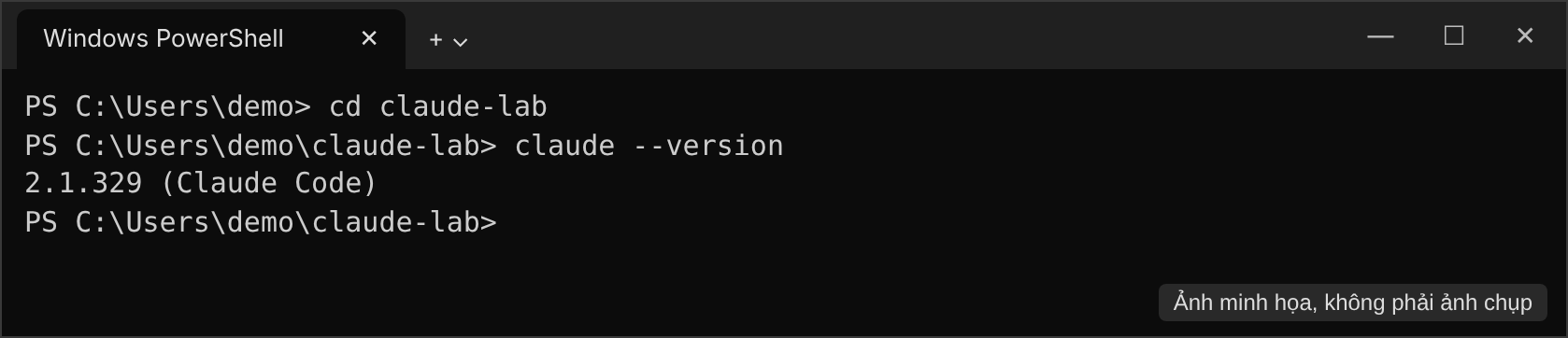 Ảnh 2b. Kết quả claude --version trên Windows (ảnh minh họa)
 Ảnh 2b. Kết quả claude --version trên Linux
Bước 3: Đăng nhập
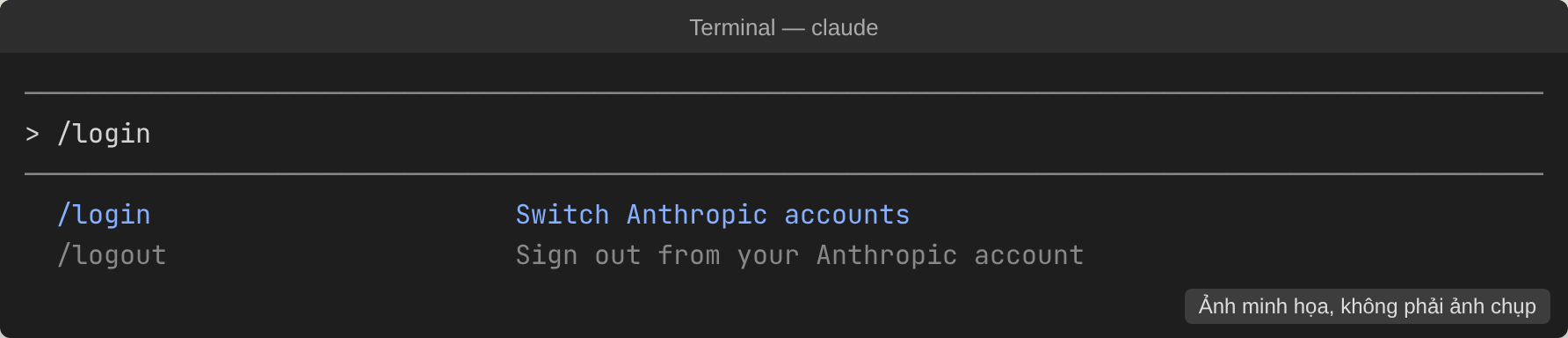
Gõ claude. Lần chạy đầu, Claude Code hỏi bạn chọn giao diện màu, rồi chọn cách đăng nhập: chọn dòng đầu nếu bạn dùng gói Pro, Max, Team hoặc Enterprise. Trình duyệt mở ra, bạn đăng nhập tài khoản Claude. Lần sau không phải đăng nhập lại; muốn đổi tài khoản thì gõ /login trong phiên.

Màn hình chào hiện phiên bản, model và thư mục làm việc. Hãy kiểm tra thư mục làm việc hiển thị có đúng claude-lab không.
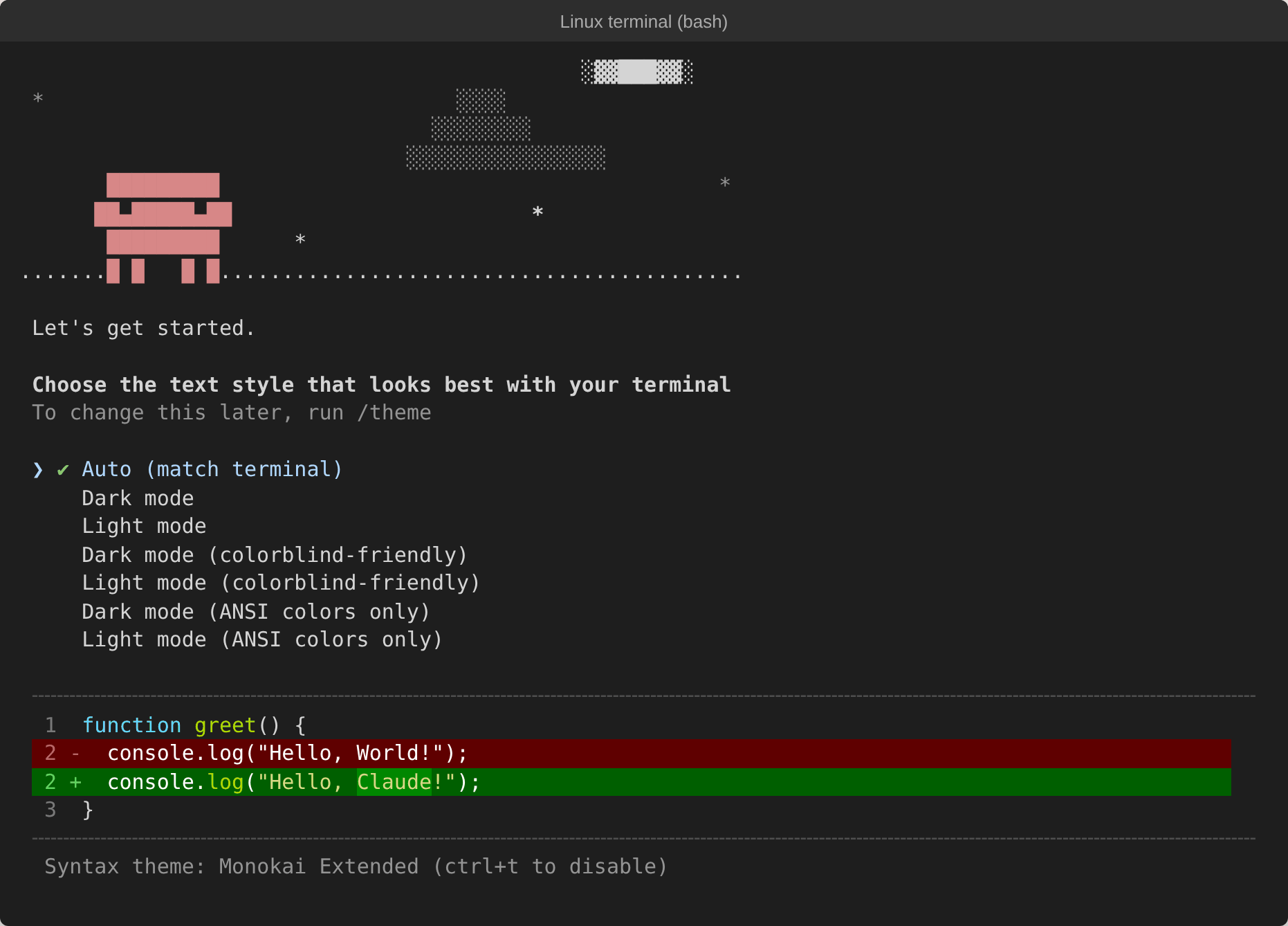 Ảnh 3a. Lần chạy đầu: chọn giao diện
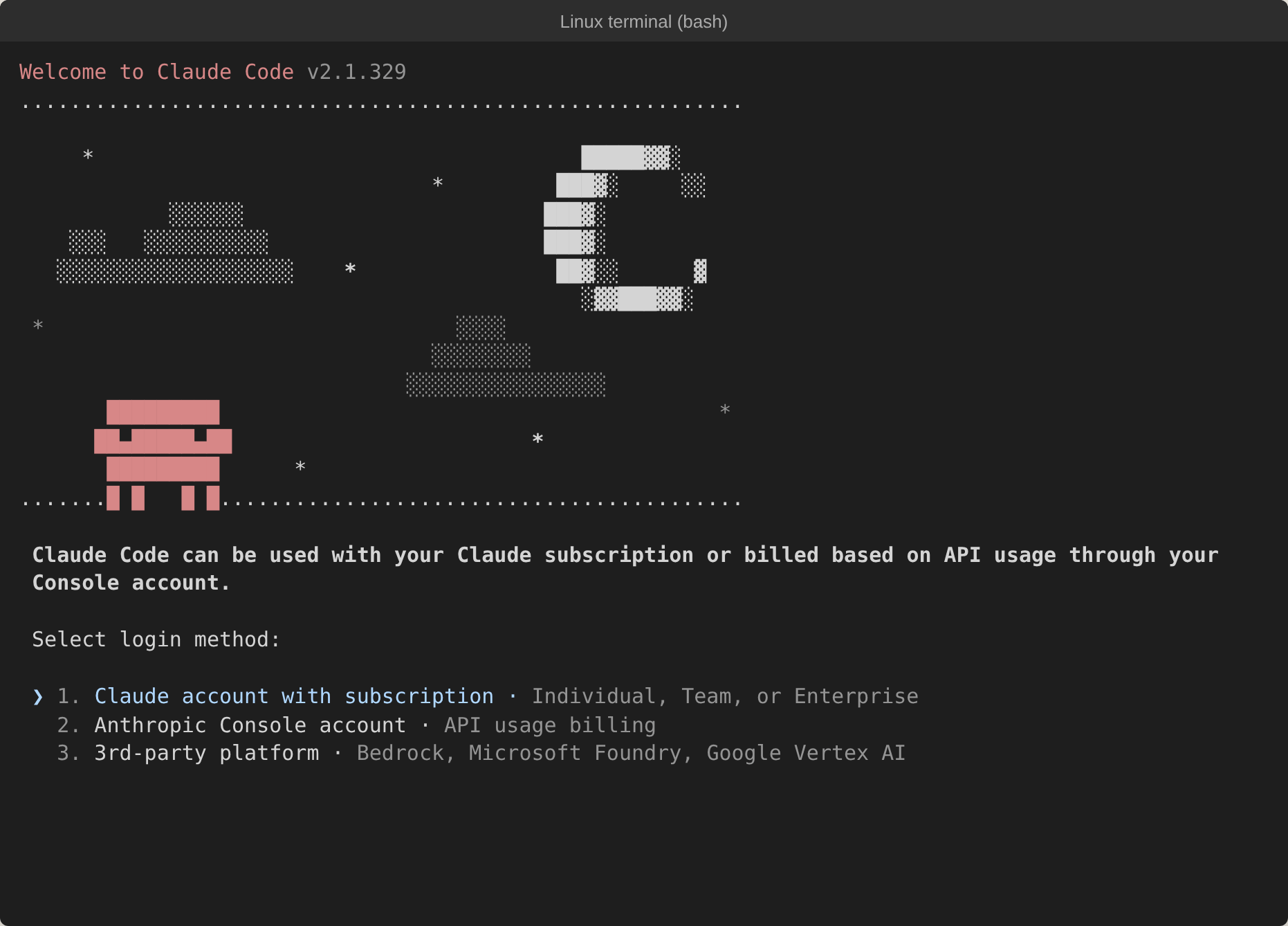 Ảnh 3b. Chọn cách đăng nhập
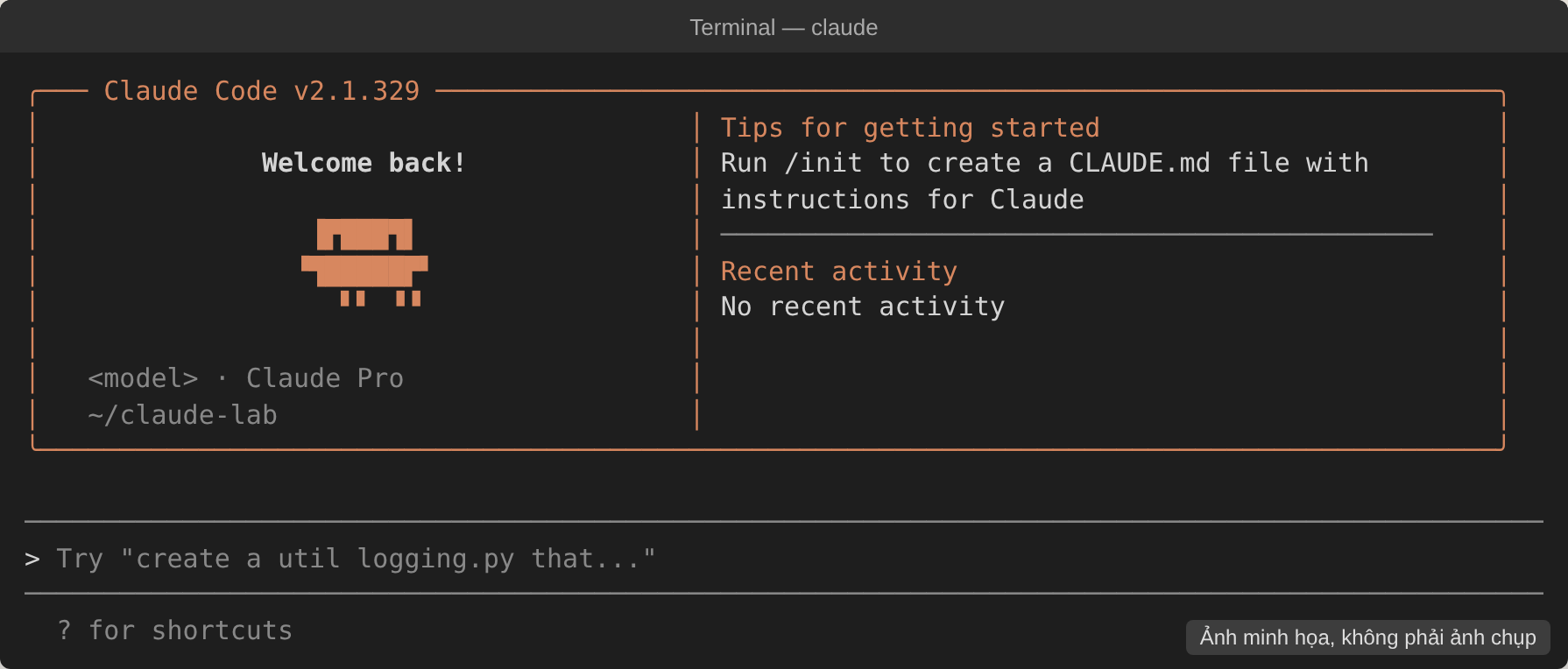 Ảnh 3c. Màn hình chào sau khi đăng nhập (ảnh minh họa)
Bước 4: Giao việc đầu tiên
Gõ prompt sau rồi nhấn Enter:
Tạo một trang index.html đơn giản có dòng chữ "Xin chào" và một nút đổi màu nền.
Tùy phiên bản và loại gói, Claude có thể hỏi quyền trước khi tạo file, hoặc tự làm và chỉ chặn những gì nó thấy rủi ro. Nếu có hỏi, chọn Yes. Xong, mở index.html bằng trình duyệt, rồi chạy git add . để git ghi nhận file mới. Sau đó yêu cầu tiếp:
Đổi nút thành màu xanh lá và thêm bộ đếm số lần bấm.
Giờ git diff sẽ hiện chính xác những dòng đã đổi. Nếu bỏ qua lệnh git add, git diff trả về trống vì file vẫn chưa được theo dõi.
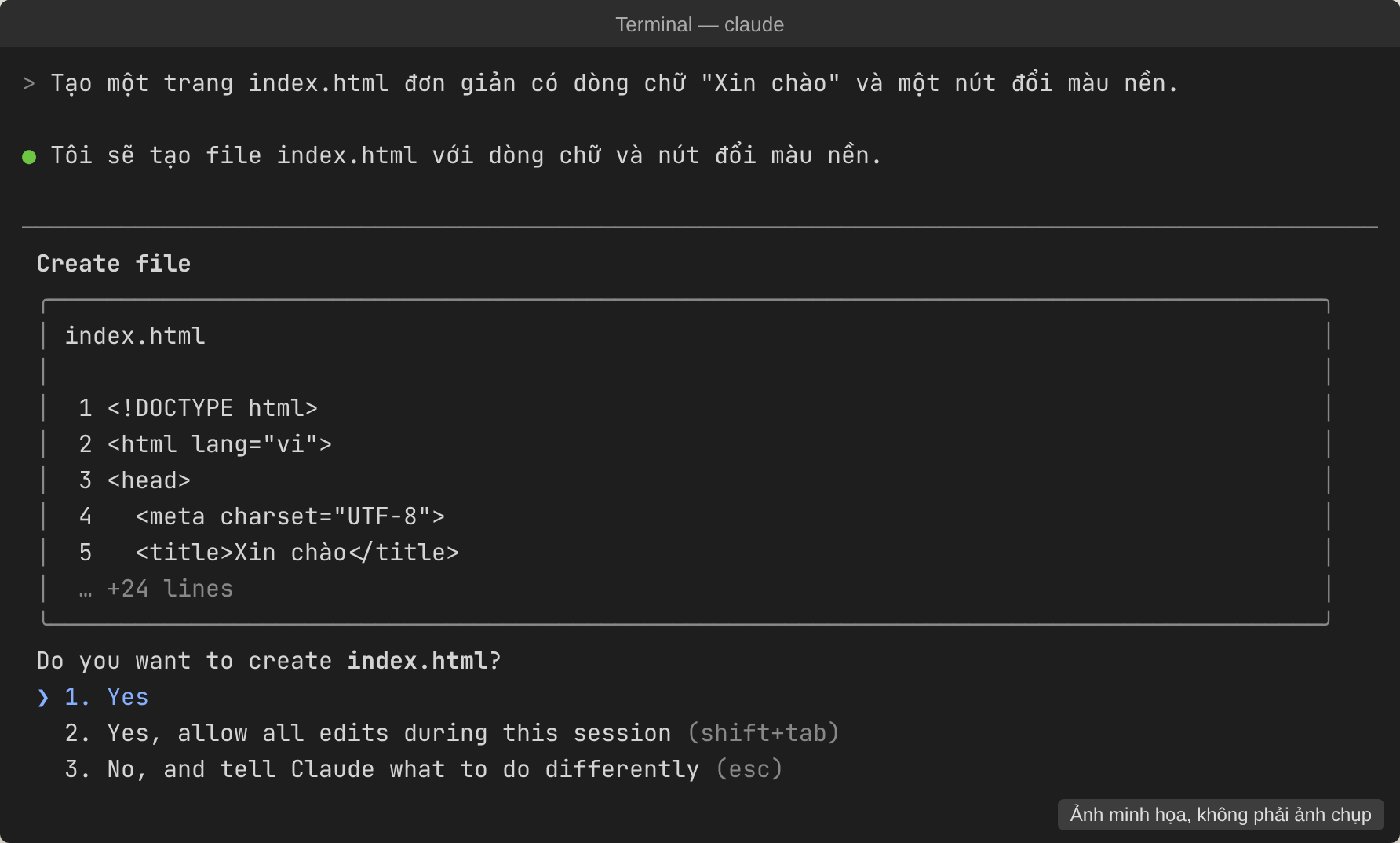 Ảnh 4. Claude hỏi quyền trước khi tạo file (ảnh minh họa)
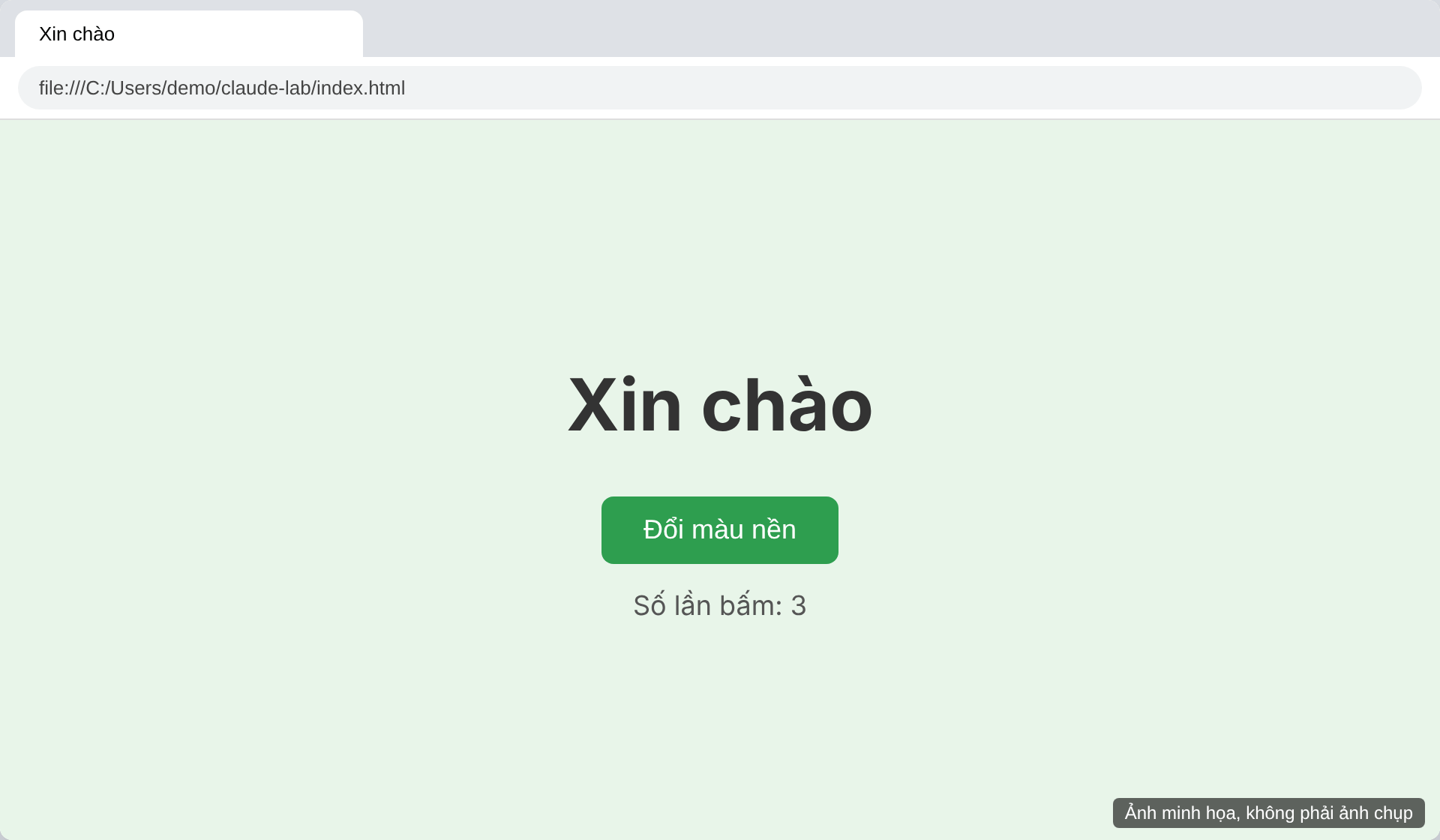 Ảnh 5. Trang index.html trong trình duyệt (ảnh minh họa)
Năm thao tác cần nhớ
Esc: dừng Claude đang chạy, giữ nguyên ngữ cảnh để bạn chỉnh hướng.Eschai lần hoặc/rewind: quay về trạng thái trước đó.Shift+Tab: đổi chế độ quyền./clear: xóa ngữ cảnh khi chuyển sang việc không liên quan./exithoặc Ctrl+D hai lần: thoát.
Dùng VS Code thay cho terminal
Cần VS Code 1.94.0 trở lên. Mở Extensions (Ctrl+Shift+X, hoặc Cmd+Shift+X trên Mac), tìm "Claude Code", bấm Install. Mở thư mục claude-lab trong VS Code, rồi bấm biểu tượng Spark ở góc trên bên phải của editor (chỉ hiện khi đang mở một file) hoặc dòng Claude Code ở thanh trạng thái phía dưới. Đăng nhập qua trình duyệt như trên.
Ở chế độ Manual, Claude hiện bản so sánh song song trước khi sửa file để bạn duyệt. Bôi đen một đoạn code rồi bấm Alt+K (Option+K trên Mac) để gắn tham chiếu vào prompt.
Một chi tiết dễ vấp: extension mang theo bản CLI riêng cho khung chat. Muốn gõ claude trong terminal tích hợp của VS Code, bạn vẫn cần bước 2.
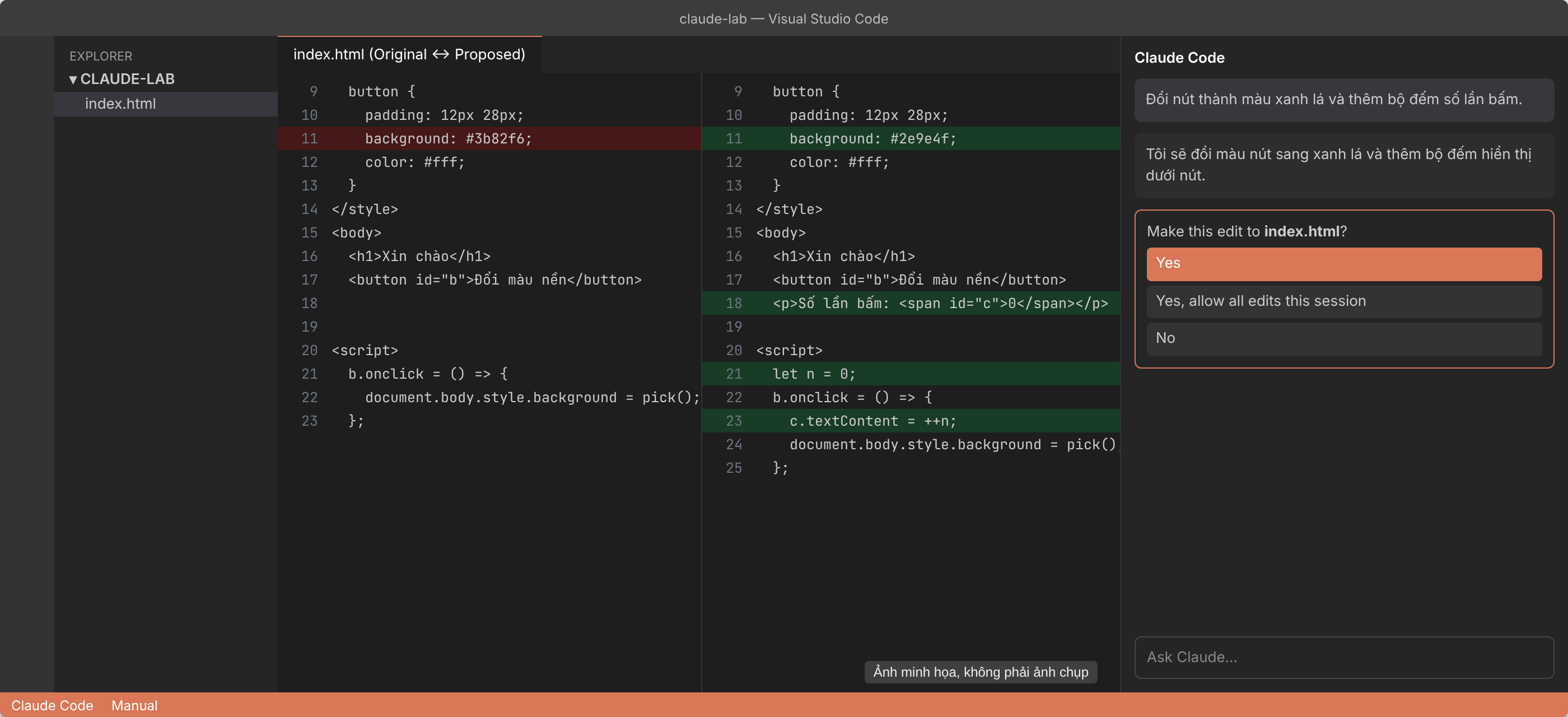 Ảnh 6. Bản so sánh thay đổi trong VS Code (ảnh minh họa)
Cái bẫy của nút Yes
Chính tài liệu của Anthropic thừa nhận: ở chế độ hỏi quyền, sau khoảng mười lần duyệt, người ta bắt đầu bấm cho qua thay vì đọc. Một công cụ hỏi quyền liên tục không làm bạn an toàn hơn, nó chỉ huấn luyện bạn ngừng đọc.
Vì vậy git init ở bước 1 quan trọng hơn vẻ ngoài của nó. Khi sự chú ý cạn, git diff là tấm lưới còn lại. Câu hỏi cho bài sau: nếu lần đầu Claude làm đúng, bạn biết đó là nhờ prompt tốt hay nhờ may?
Nguồn: Quickstart; Terminal guide; Claude Code trong VS Code; Cách Claude Code hoạt động; Best practices; Claude Code trên cloud.
Bình luận
Chưa có bình luận nào. Hãy là người đầu tiên!
Bạn cần đăng nhập để bình luận.