4
Series Claude Code, bài 2: Nói trước thế nào là xong
Claude Code làm đúng ngay lần đầu là nhờ prompt tốt hay nhờ may? Bài này học bốn bước thực hành trên Windows, viết prompt có tiêu chí xác minh, duyệt kế hoạch bằng Plan mode trước khi Claude sửa file, và dùng CLAUDE.md để ghi lại những điều Claude không tự đọc ra từ code.
Bài 1 kết thúc bằng câu hỏi: Claude làm đúng ngay lần đầu là nhờ prompt tốt hay nhờ may? Bài này trả lời bằng thực hành: lưu mốc bằng git, viết prompt có tiêu chí xác minh, duyệt kế hoạch bằng Plan mode, rồi tạo CLAUDE.md. Bài tiếp tục trong thư mục claude-lab của bài 1.
Ví dụ và ảnh trong bài làm trên Windows PowerShell. Nếu dùng macOS hoặc Linux, bạn tự tra tài liệu chính thức cho phần khác biệt như phím tắt và đường dẫn.
Mục lục
- Bước 1: Lưu một mốc bằng git
- Bước 2: Viết prompt có tiêu chí xác minh
- Bước 3: Plan mode, duyệt kế hoạch trước khi sửa
- Bước 4: CLAUDE.md, ghi điều Claude không tự đọc được
- Khi Claude nói "đã xong"
Bước 1: Lưu một mốc bằng git
Trong claude-lab, gõ git status. Dòng "No commits yet" nghĩa là chưa có mốc nào để quay về. Tạo mốc đầu tiên:
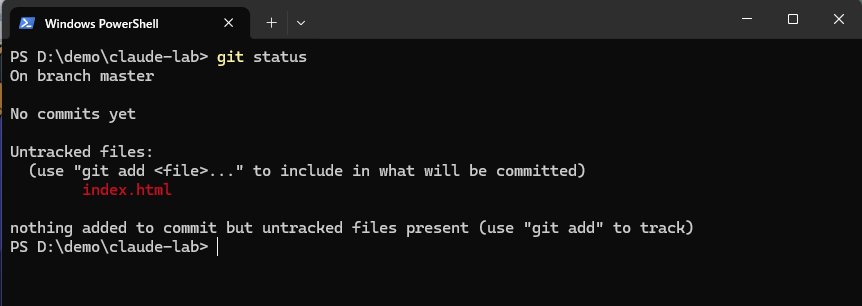 Ảnh 1a.
git status trước commit đầu tiên (ảnh minh họa)
git add .
git commit -m "Trang Xin chào từ bài 1"
Nếu git báo "Author identity unknown", chạy hai lệnh sau rồi commit lại:
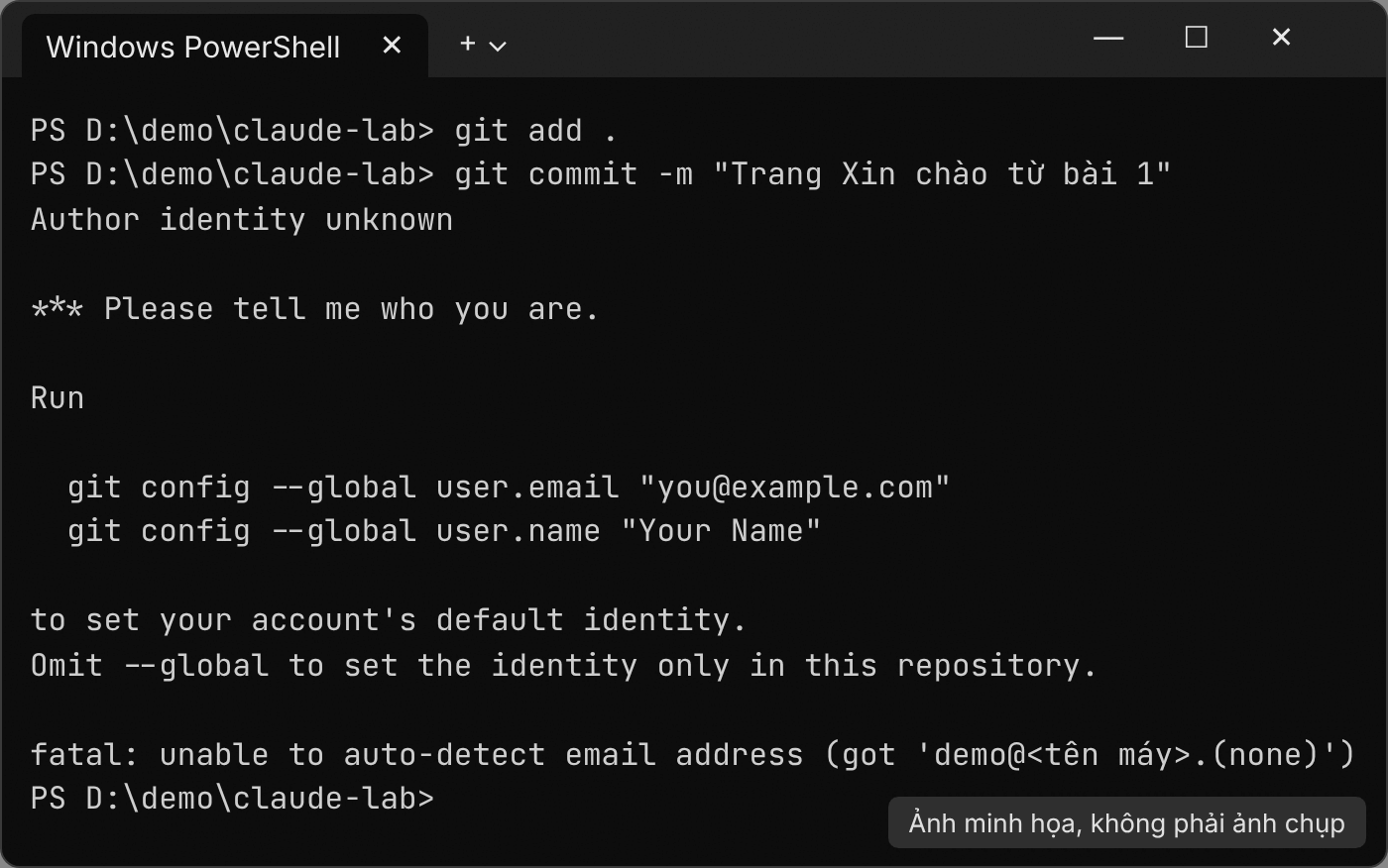 Ảnh 1b. Commit đầu tiên báo thiếu danh tính (ảnh minh họa)
git config --global user.name "Ten Ban"
git config --global user.email "ban@example.com"
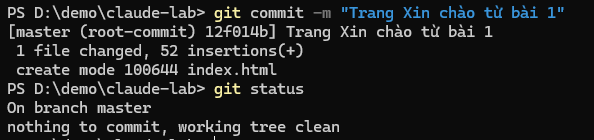 Ảnh 1c. Khai báo tên, email rồi commit lại (ảnh minh họa)
Từ giờ, git status cho biết file nào mới hoặc đã đổi, git diff cho thấy từng dòng đổi trong file đã theo dõi.
Bước 2: Viết prompt có tiêu chí xác minh
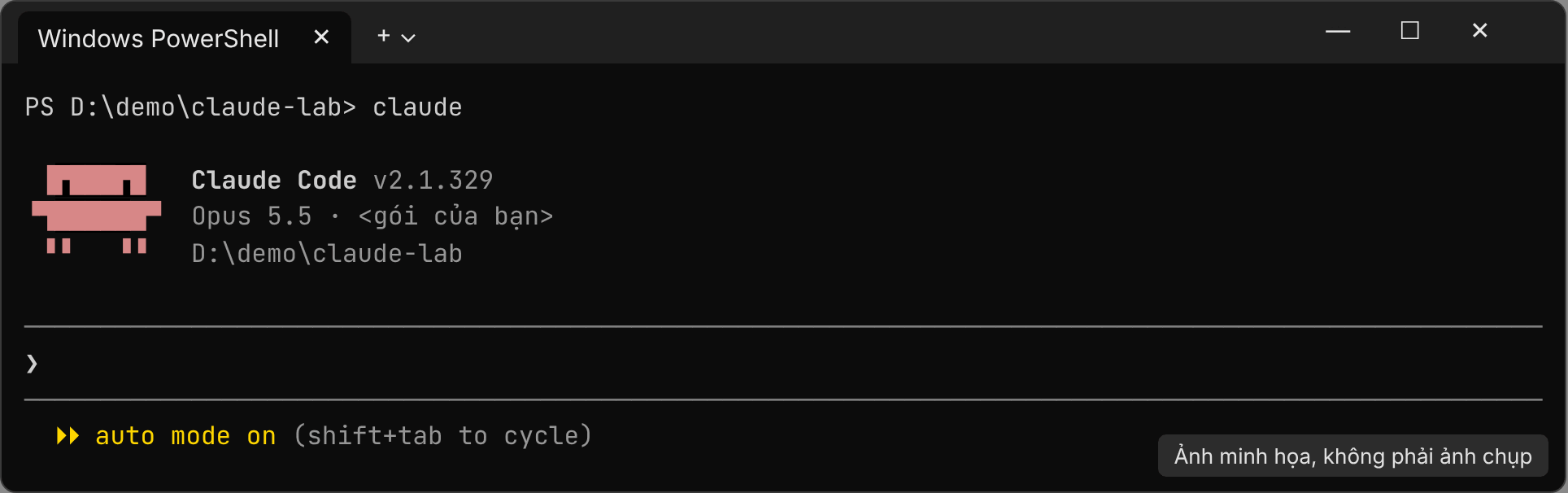 Ảnh 2a. Gõ claude trong PowerShell (ảnh minh họa)
Gõ claude để vào phiên. Prompt nên có bốn phần: phạm vi được sửa, file cần đọc, mẫu cần bám theo, và triệu chứng kèm định nghĩa thế nào là xong. Thiếu phần cuối, Claude dừng khi việc trông có vẻ xong, và bạn thành người kiểm thử duy nhất.
Khi gõ @ và vài chữ đầu tên file, danh sách file hiện ra, nhấn Tab để chọn index.html:
Trong @index.html, số lần bấm về 0 mỗi khi tải lại trang. Sửa để số lần bấm còn nguyên sau khi tải lại. Chỉ sửa index.html, không thêm thư viện, giữ cách viết giống đoạn script đang có. Xong là khi: bấm nút 3 lần, tải lại trang, vẫn thấy số 3. Cho tôi biết bạn đã kiểm tra bằng cách nào.
Câu cuối đáng giá hơn vẻ ngoài. Khi chúng tôi chạy thử ở chế độ chỉ cho sửa file, Claude sửa đúng nhưng tự khai rằng nó mới viết script kiểm tra, chưa được phép chạy. Ở chế độ auto mặc định, Claude thường tự kiểm. Dù chế độ nào, câu hỏi đó buộc nó nói rõ đã kiểm hay chưa.
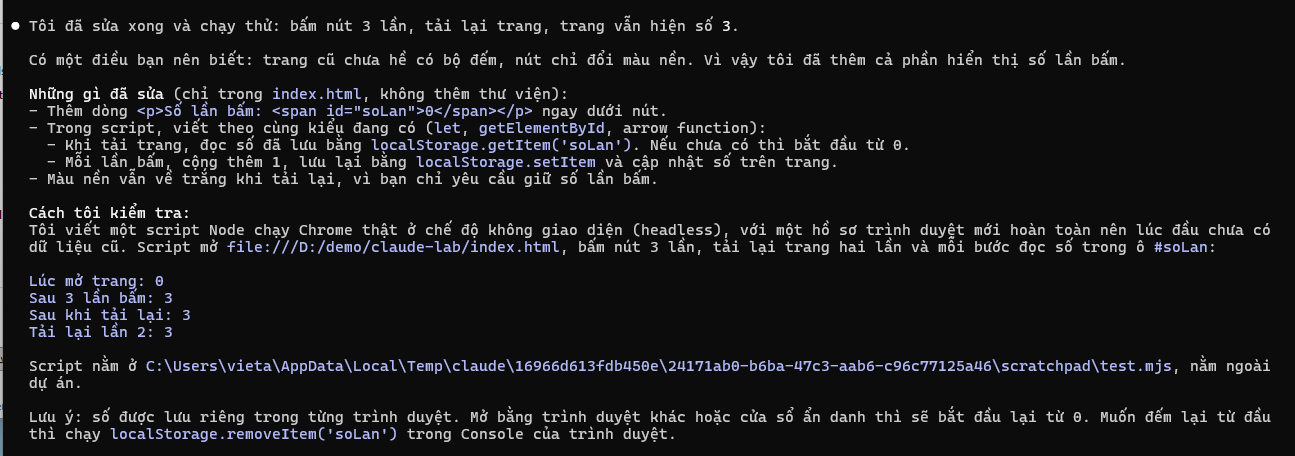 Ảnh 2b. Ở chế độ auto, Claude tự chạy Chrome để kiểm và báo kết quả (ảnh minh họa)
Lỗi khó tả bằng lời thì dán ảnh chụp màn hình vào ô nhập bằng Alt+V. Prompt sẽ hiện nhãn [Image #1].
Tự kiểm theo đúng tiêu chí: mở trang, bấm ba lần, nhấn F5. Thoát Claude bằng /exit, chạy git diff. Đúng thì git add . và git commit -m "Giữ số lần bấm".
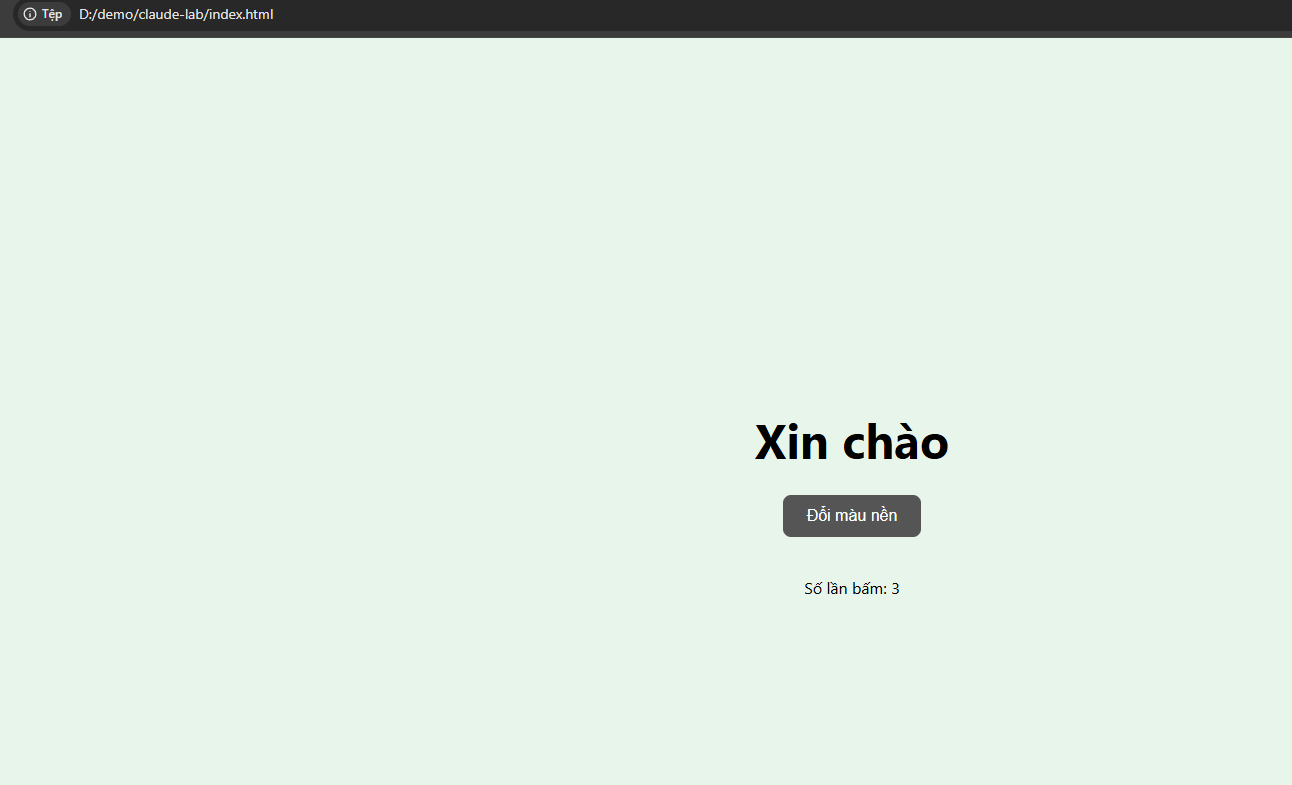 Ảnh 2c. Sau F5 vẫn thấy số 3 (ảnh minh họa)
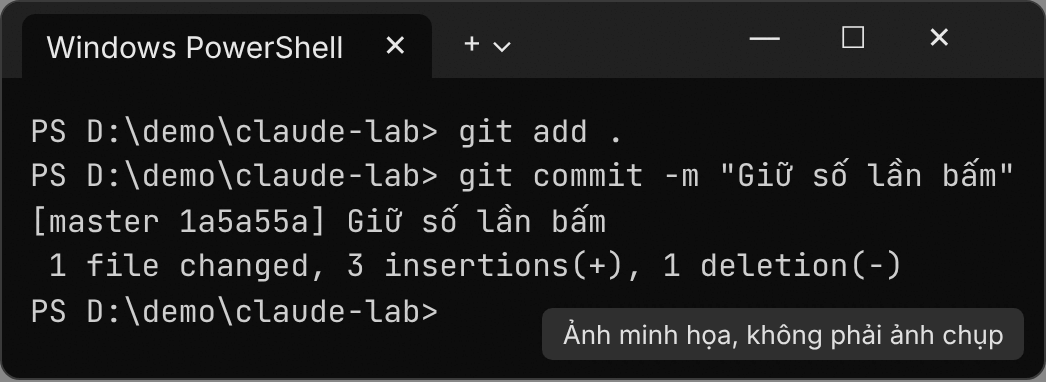 Ảnh 2d. Commit thay đổi (ảnh minh họa)
Bình thường mọi người sẽ commit code thủ công như trên nhưng cũng có thể sử dụng claude giúp tự commit
 Ảnh 2e. Claude tự Commit thay đổi (ảnh minh họa)
Bước 3: Plan mode, duyệt kế hoạch trước khi sửa
Vào lại claude, nhấn Shift+Tab đến khi dòng dưới ô nhập hiện ⏸ plan mode on. Lúc này Claude chỉ đọc và tìm hiểu, không sửa file cho đến khi bạn duyệt kế hoạch.
 Ảnh 3a. Thanh trạng thái báo plan mode on (ảnh minh họa)
Thêm nút Đặt lại để đưa bộ đếm về 0 và nền về màu trắng. Xong là khi: bấm 3 lần, bấm Đặt lại, thấy số 0, nền trắng, và tải lại trang vẫn là 0. Không thêm thư viện.
Claude trình bày kế hoạch: sửa chỗ nào, kiểm tra ra sao, kèm ba lựa chọn. Lần đầu, chọn "Yes, manually approve edits": Claude hỏi trước từng chỗ sửa và từng lệnh kiểm tra. Lựa chọn thứ ba để gõ yêu cầu sửa kế hoạch. Ctrl+G mở kế hoạch trong trình soạn thảo; nếu đó là Vim, gõ :wq rồi Enter để lưu và thoát.
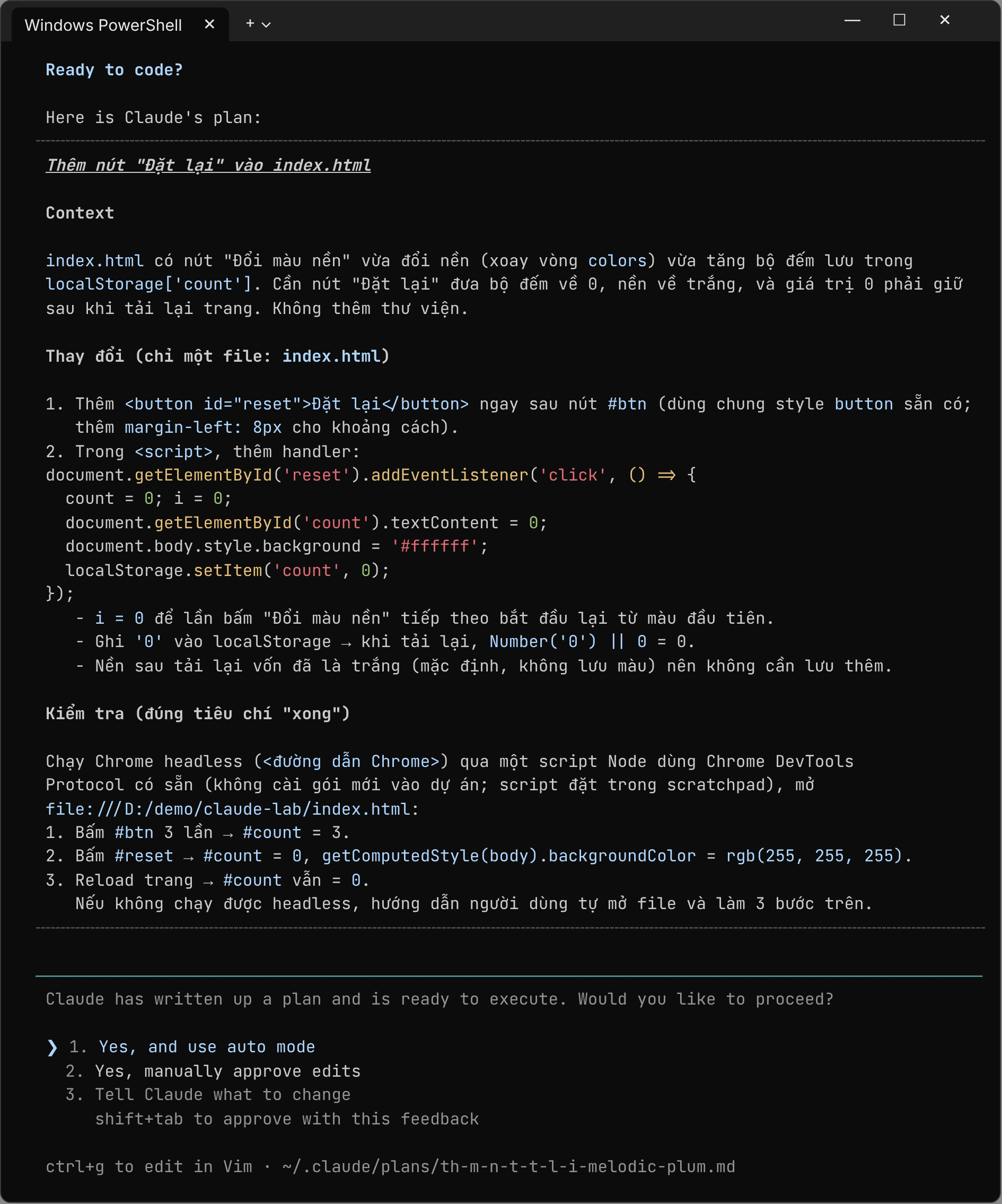 Ảnh 3c. Bản kế hoạch và ba lựa chọn (Claude viết khác nhau tùy máy) (ảnh minh họa)
Chỗ dễ vấp: khi bảng duyệt đang mở, Shift+Tab nghĩa là đồng ý. Muốn thoát mà không duyệt, nhấn Esc trước rồi mới Shift+Tab. Việc nhỏ như đổi một màu thì không cần Plan mode.
Bước 4: CLAUDE.md, ghi điều Claude không tự đọc được
Claude Code nạp CLAUDE.md vào mọi phiên. Gõ /init, Claude đọc thư mục và viết bản đầu. Nếu bạn vừa chọn duyệt thủ công ở Bước 3, Claude sẽ hỏi trước khi tạo file; chọn Yes. Khi chúng tôi thử, nó tạo 29 dòng: mô tả từng nút, lưu ý rằng nền chuyển màu mất 0,3 giây, và cách kiểm tra trang.
 Ảnh 4a. Gõ /init (ảnh minh họa)
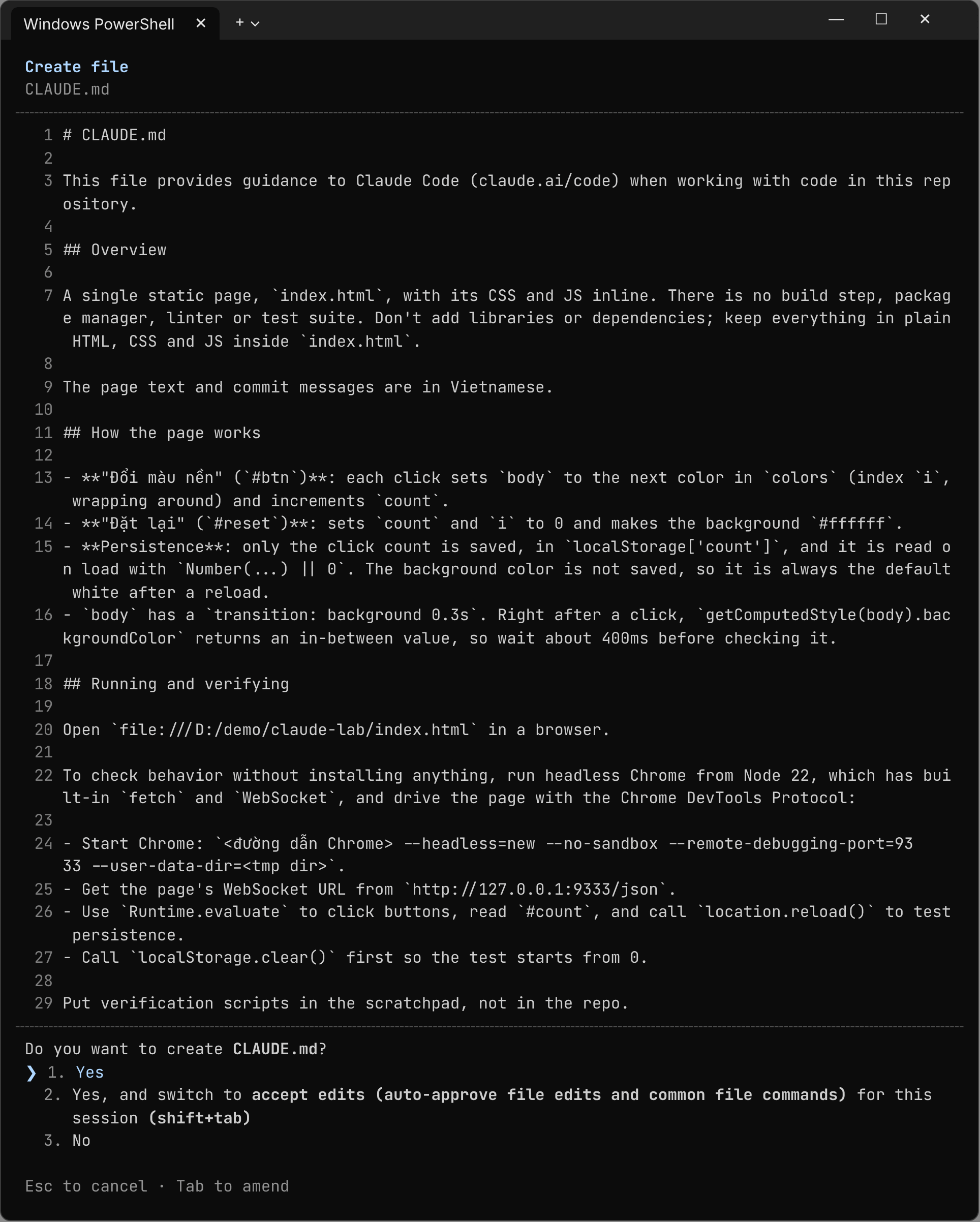 Ảnh 4b. Ở chế độ duyệt thủ công, Claude hỏi trước khi tạo CLAUDE.md (ảnh minh họa)
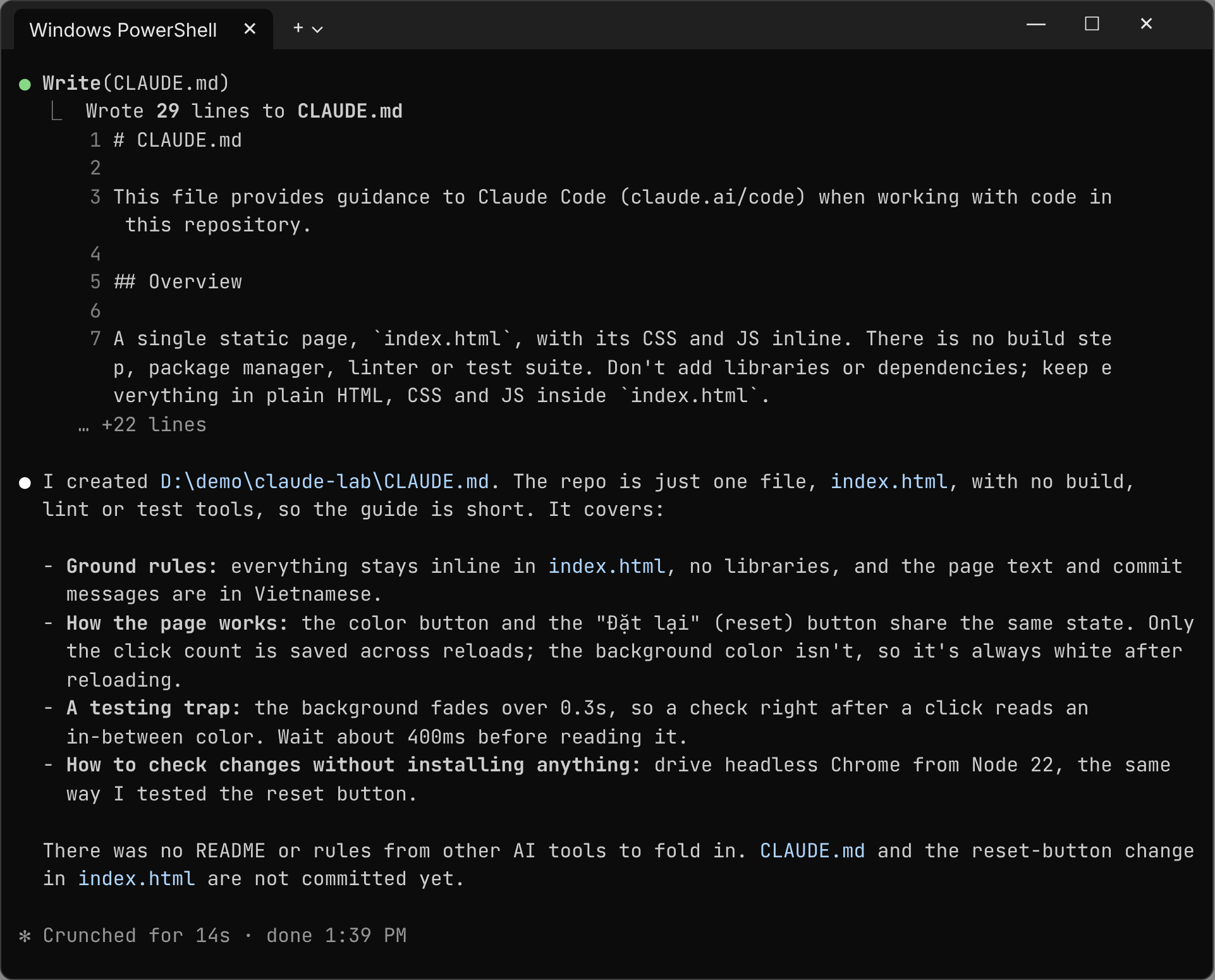 Ảnh 4c. /init viết xong CLAUDE.md (ảnh minh họa)
Tài liệu của Anthropic khuyên chỉ ghi điều Claude không tự tìm được trong code, vì mỗi dòng chiếm một phần sự chú ý ở mọi việc. Giữ cách kiểm tra, chỗ dễ vấp, quyết định không nằm trong code. Phần mô tả nút Claude tự đọc được, nên xóa:
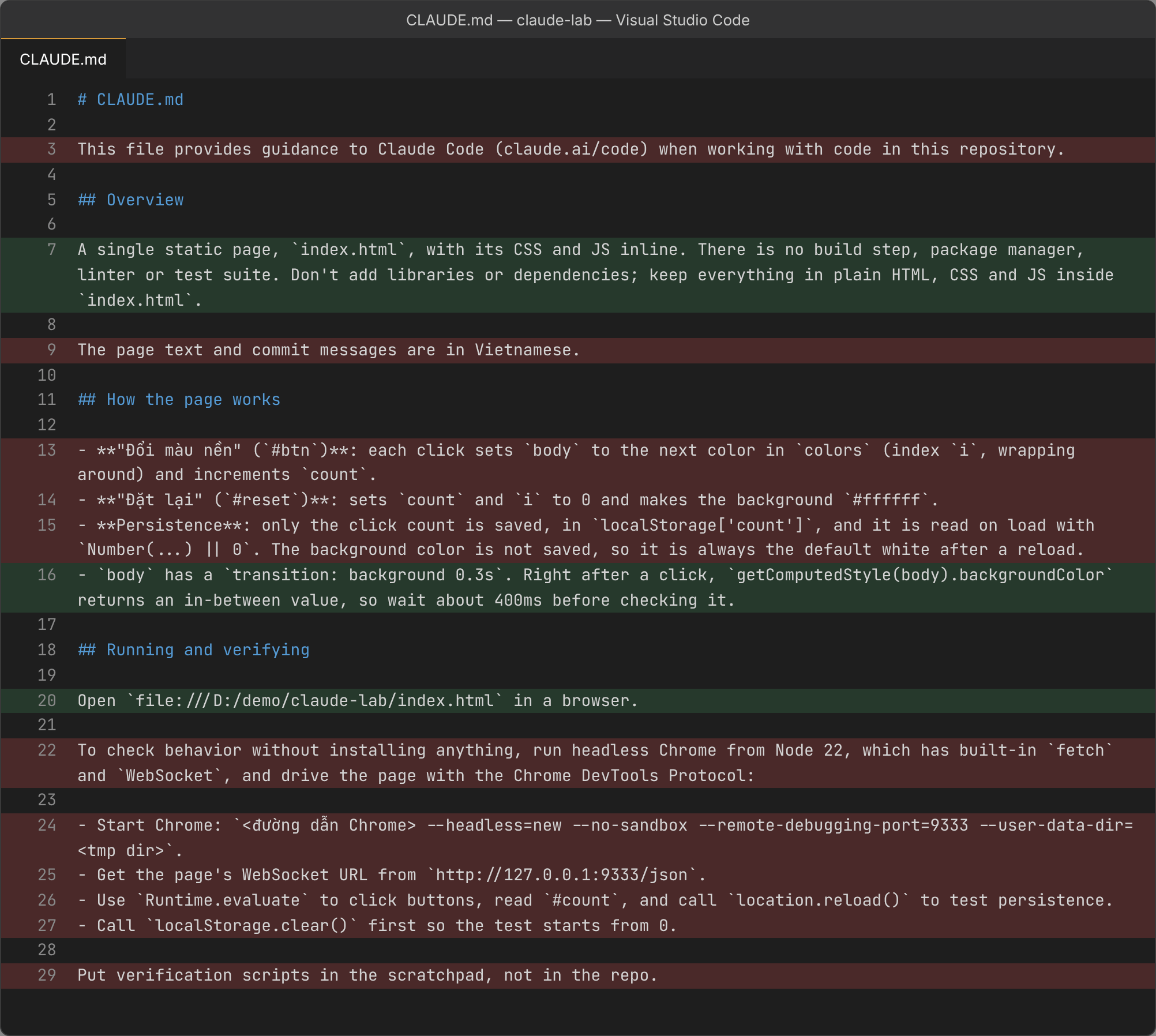 Ảnh 4d. Bản /init viết: dòng đỏ nên xóa, dòng xanh nên giữ (ảnh minh họa)
# Quy ước
- Chỉ HTML/CSS/JS thuần, không thêm thư viện.

# Kiểm tra
- Mở index.html trong trình duyệt, không cần server.
- Nền chuyển màu mất 0,3 giây: chờ rồi mới kiểm màu.
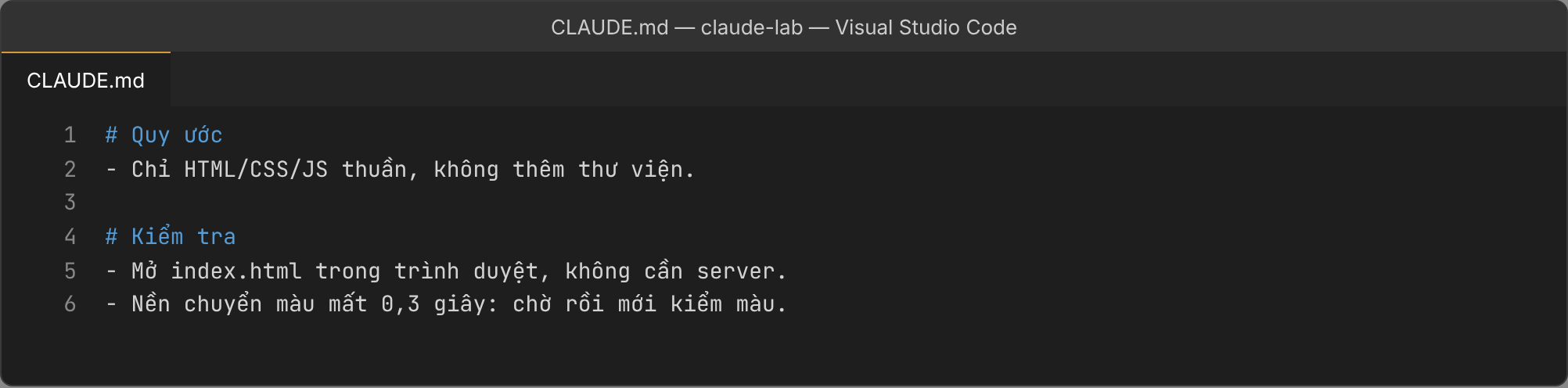 Ảnh 4e. CLAUDE.md sau khi cắt gọn (ảnh minh họa)
Sửa bằng VS Code hoặc trình soạn thảo bất kỳ. Mở phiên mới, gõ /context all, tìm CLAUDE.md trong mục Memory files. Cuối cùng, thoát Claude, git add . và commit cả nút Đặt lại lẫn CLAUDE.md.
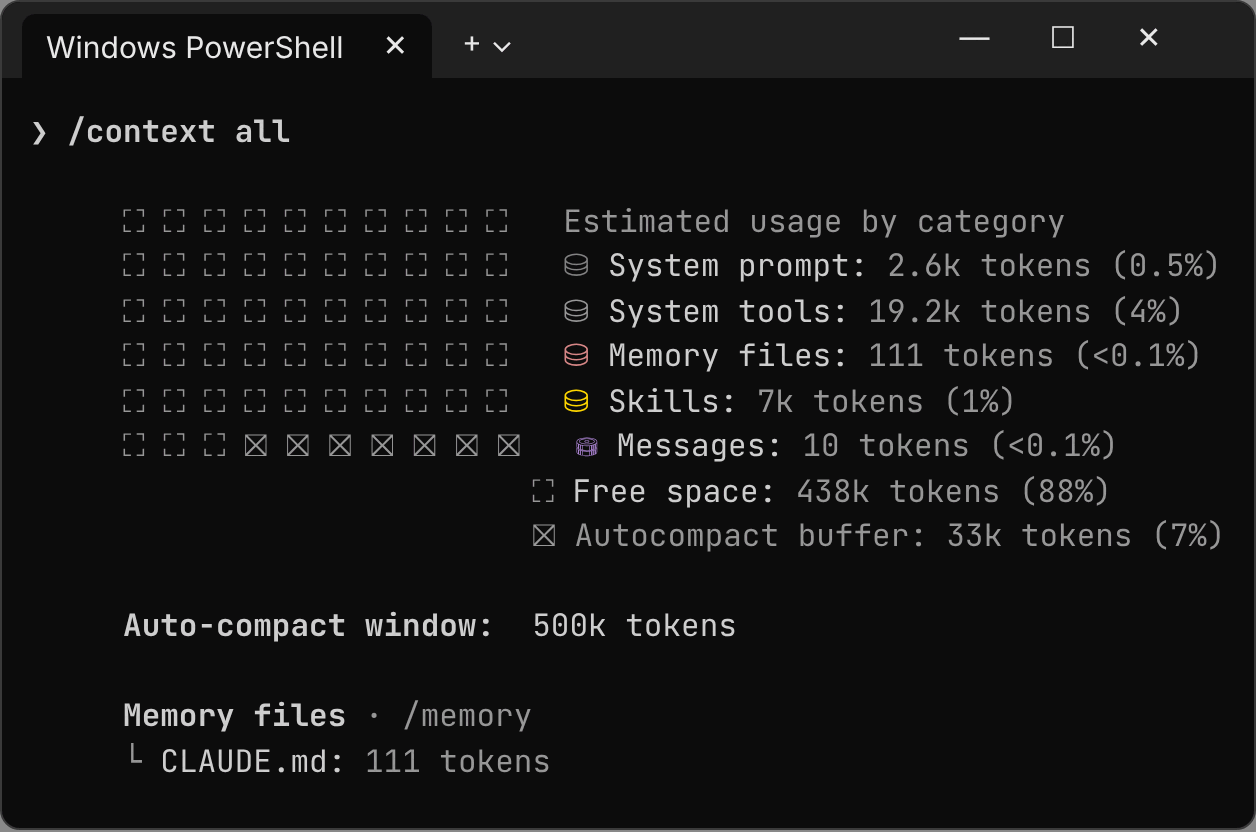 Ảnh 4f. /context all: CLAUDE.md nằm trong Memory files (ảnh minh họa)
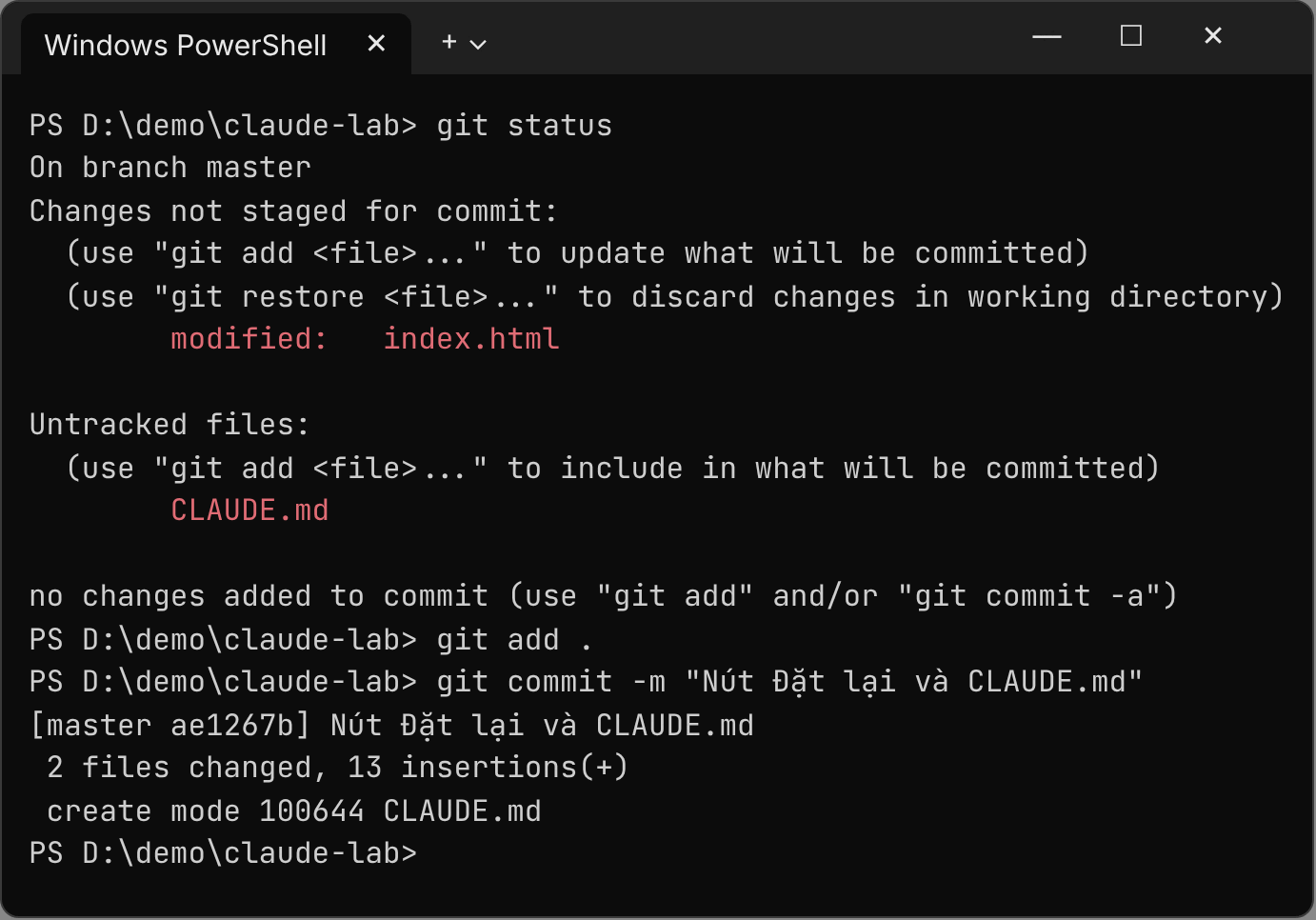 Ảnh 4g. Commit nút Đặt lại và CLAUDE.md (ảnh minh họa)
Khi Claude nói "đã xong"
Khi bạn nói trước thế nào là xong, thành công thôi là chuyện may: nó thành thứ kiểm được, một con số trên màn hình, một dòng trong git diff.
Nhưng CLAUDE.md chỉ là lời khuyên: Claude làm theo gần như mọi lần, không phải mọi lần. Và mỗi file gắn bằng @, mỗi bản kế hoạch đều nằm lại trong ngữ cảnh của phiên, kéo theo chi phí và độ tập trung. Bài 3 bàn cách quản lý ngữ cảnh đó.
Nguồn: Best practices; Permission modes; Common workflows; Memory (CLAUDE.md); Interactive mode; Commands.
Bình luận
Chưa có bình luận nào. Hãy là người đầu tiên!
Bạn cần đăng nhập để bình luận.