4
Claude Code シリーズ 第3回:スキルとサブエージェントでコンテキストを整理する
コンテキストがいっぱいになると、Claude の性能は低下します。本記事では、/compact と /clear によるコンテキスト整理、必要なときに Claude が自動で読み込むスキルの作成、レビュー用サブエージェントの活用方法を解説します。Claude にコミットを任せつつ、事前に確認を求めるように設定し、その後コードを GitHub のプライベートリポジトリに push します。
第2回では、セッションのコンテキストについて扱うと予告しました。今回はそれを/contextで計測し、CLAUDE.mdの一項目をスキルに移し、読み取り専用のレビュー用サブエージェントを作成したうえで、両方を小さな機能に使ってみます。作業は引き続きclaude-labディレクトリ内で行います。
注意:今回から、Claudeが変更を確認し、コミットし、(希望すれば)GitHubへのプッシュまで代行します。ステップ2では、autoモードであってもコミットやプッシュの前に必ず確認を求めるルールを設定します。
記事内のコマンドはWindows PowerShell向けです。macOSやLinuxのユーザーは、差異について公式ドキュメントを参照してください。
目次
- ステップ1:整理前にコンテキストを計測する
- ステップ2:確認手順をスキルに移し、コミットとプッシュのルールを定める
- ステップ3:読み取り専用のレビュー用サブエージェントを作成する
- ステップ4:1つのセッションで書き、サブエージェントにレビューさせる
- ステップ5:/compactか/clearか
- ステップ6:Claudeにコミットさせ、GitHubへ上げる
- いつやる価値があるか
ステップ1:整理前にコンテキストを計測する
claude-lab内でclaudeと入力し、すぐに/contextを実行します。計測前にClaudeへ質問しないでください。質問するたびに数値が増えてしまいます。
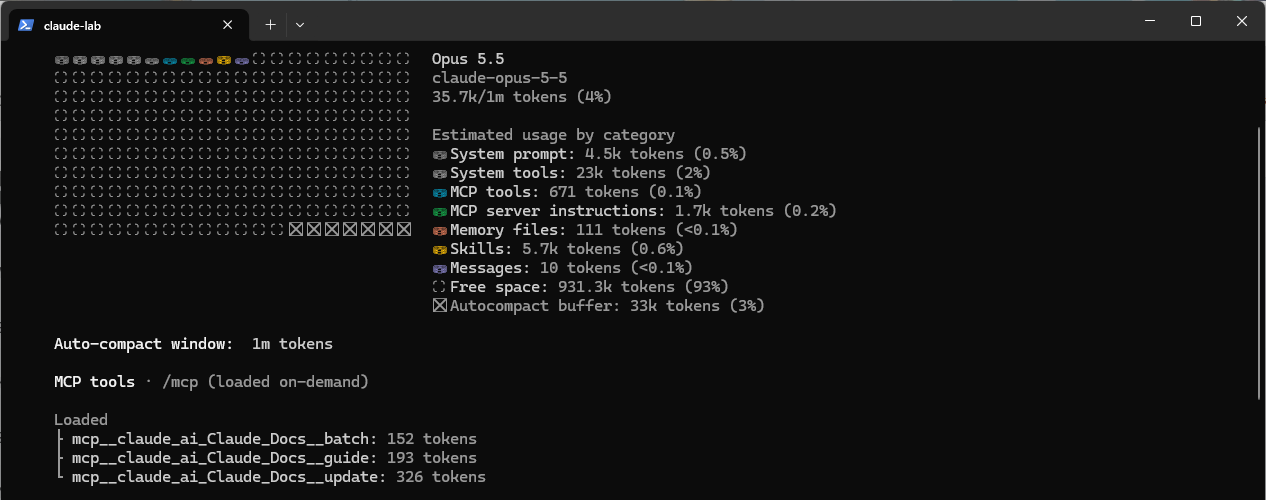 画像1. セッション開始直後の
/context
試運転では、新しいセッションが100万トークン中3万5,700トークン、約4%を使用し、CLAUDE.mdが111を占めました。合計値はスキルやMCPの導入状況によって変わり、お使いの環境では異なります。Anthropicのドキュメントによれば、容量が足りなくなることはほとんどありません。それでもコンパクトに保つべき理由はコストと集中力です。毎ターン、会話全体が再送信されます。
/exitと入力して終了します。
ステップ2:確認手順をスキルに移し、コミットとプッシュのルールを定める
CLAUDE.mdはすべてのセッションに読み込まれますが、スキルは名前と説明だけが表示され、本文は必要時に読み込まれます。第2回の「確認」の項目は手順なので、スキルに適しています。ディレクトリとファイルを作成します。
mkdir .claude\skills\kiem-tra-trang
notepad .claude\skills\kiem-tra-trang\SKILL.md
Notepadが新規ファイルの作成を尋ねてきたら「はい」を選びます。Windows 11のNotepadなら空のタブが直接開きます。.mdファイルでは、新しいNotepadが書式モードを有効にできる場合があります。下部の文字をクリックしてMarkdown構文モードに切り替えると、貼り付けた文字をそのまま確認できます。次の内容を貼り付け、左下にUTF-8と表示されていることを確認し(そうでないとベトナム語が文字化けします)、Ctrl+Sで保存します。
---
description: Cách kiểm tra index.html sau khi sửa. Dùng khi cần xác nhận một thay đổi trên trang chạy đúng.
---
1. Mở index.html trực tiếp trong trình duyệt, không cần server.
2. Nền chuyển màu mất 0,3 giây: chờ rồi mới kiểm màu.
3. Bộ đếm lưu trong localStorage: kiểm cả sau khi tải lại trang.
4. Báo lại từng tiêu chí: đạt hay chưa, kiểm bằng cách nào.
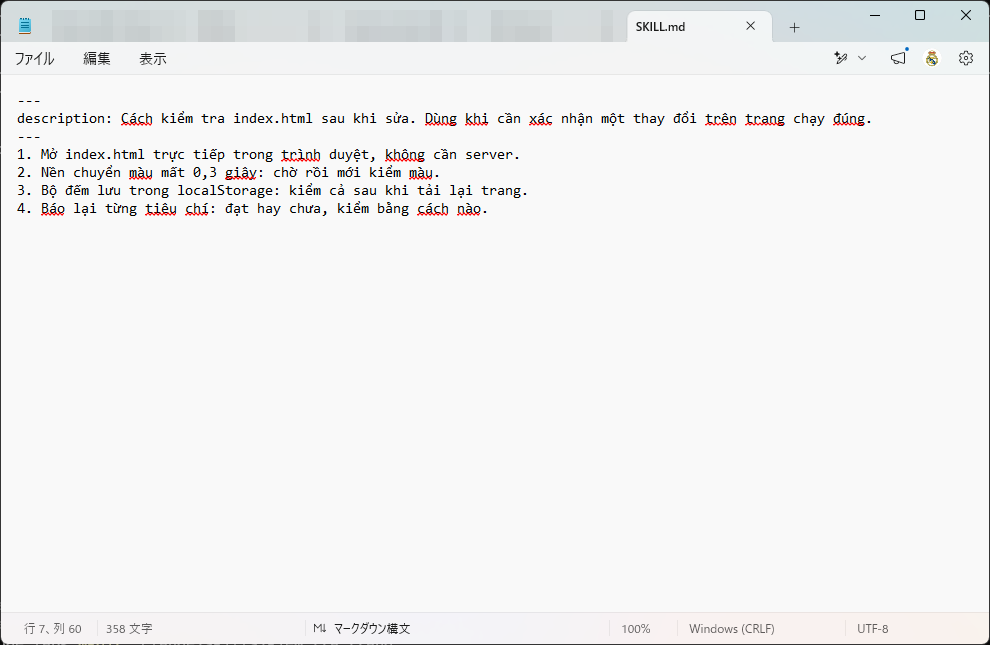 画像2. Notepadで開いたSKILL.md
Claudeはdescriptionの行を読んでスキルを使うかどうかを判断するため、いつ使うかを明確に書きます。ディレクトリ名がそのまま/kiem-tra-trangコマンドになります。
次にnotepad CLAUDE.mdを開き、「確認」の項目を削除してコミットのルールを追加します。
# Quy ước
- Chỉ HTML/CSS/JS thuần, không thêm thư viện.

# Commit
- Trước mỗi lần commit, hỏi tôi và chờ trả lời:
  1. Tên và email commit (git config user.name, user.email) đã đúng chưa.
  2. Message commit và danh sách file sẽ commit.
- Chỉ commit khi tôi trả lời đồng ý, kể cả ở auto mode.

# GitHub
- Trước khi push hoặc tạo repo, hỏi tôi. Repo mới luôn để private.
CLAUDE.mdはあくまで指示であり、保証ではありません。Claude Codeが自ら執行するルールを追加します。notepad .claude\settings.jsonを開き、次を貼り付けます。
{
  "permissions": {
    "ask": [
      "PowerShell(git commit *)", "Bash(git commit *)",
      "PowerShell(git push *)", "Bash(git push *)",
      "PowerShell(gh repo create *)", "Bash(gh repo create *)"
    ]
  }
}
ドキュメントによると、ask ルールは auto モードでも権限の確認を求めます。各コマンドには両方の形式が必要です。Windows では Claude は主に PowerShell でコマンドを実行し、Bash(...) ルールは PowerShell には適用されません。push と gh repo create のルールは手順6の GitHub 関連のためのものです。CLAUDE.md が Claude に何を尋ねるかを決め、settings.json がコマンドの前に必ず停止することを保証します。
ステップ3:読み取り専用のレビュー用サブエージェントを作成
サブエージェントは独自のコンテキストで実行され、要約だけをメインセッションに送り返します。また、コードが書かれる過程を見ていないため、新鮮な目で確認できます。
mkdir .claude\agents
notepad .claude\agents\reviewer.md
以下の内容を貼り付けて保存します。
---
name: reviewer
description: Đọc các file vừa sửa và so với tiêu chí được giao. Dùng sau khi viết xong một tính năng.
tools: Read, Grep, Glob
---
Bạn review code mà bạn không viết. So thay đổi với tiêu chí được giao,
chỉ báo những chỗ làm sai hoặc thiếu tiêu chí. Bỏ qua chuyện văn phong.
tools 行はレビュアーを読み取りと検索のみに制限し、ファイルの編集はできません。この制限は指示ではなく Claude Code が適用します。tree /f .claude と入力してディレクトリツリーを確認します。
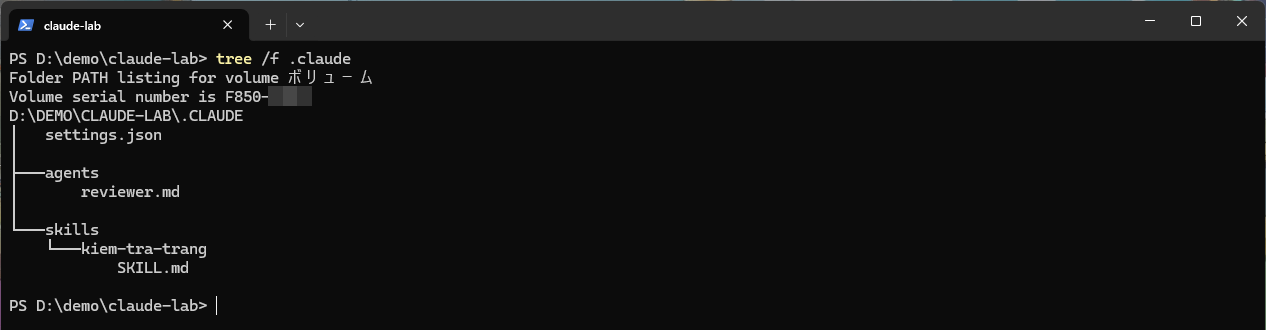 画像3. 2つのステップ後の .claude ディレクトリツリー
ステップ4:1つのセッションで書き、1つのサブエージェントでレビュー
claude と入力し、書き手にプロンプトを送ります。
Thêm dòng "Kỷ lục: N" dưới bộ đếm, N là số lần bấm cao nhất từng đạt. Xong là khi: bấm 5 lần, bấm Đặt lại, bấm 2 lần, tải lại trang, thấy Số lần bấm 2 và Kỷ lục 5. Chỉ sửa index.html.
プロンプトではスキルに触れていませんが、Claude は kiem-tra-trang を自動的に読み込みます。試運転では、Claude はまず index.html を修正し、その後スキルを読み込んで確認しました。Chrome 拡張機能がまだ接続されていなかったため、Claude はプロジェクト外に Node スクリプトを自作し、ヘッドレス Chrome を起動して基準どおりにボタンを押し、各ステップの達成を報告しました。Claude がコマンドの承認を求めてきたら、内容を読んで Yes を選択します。
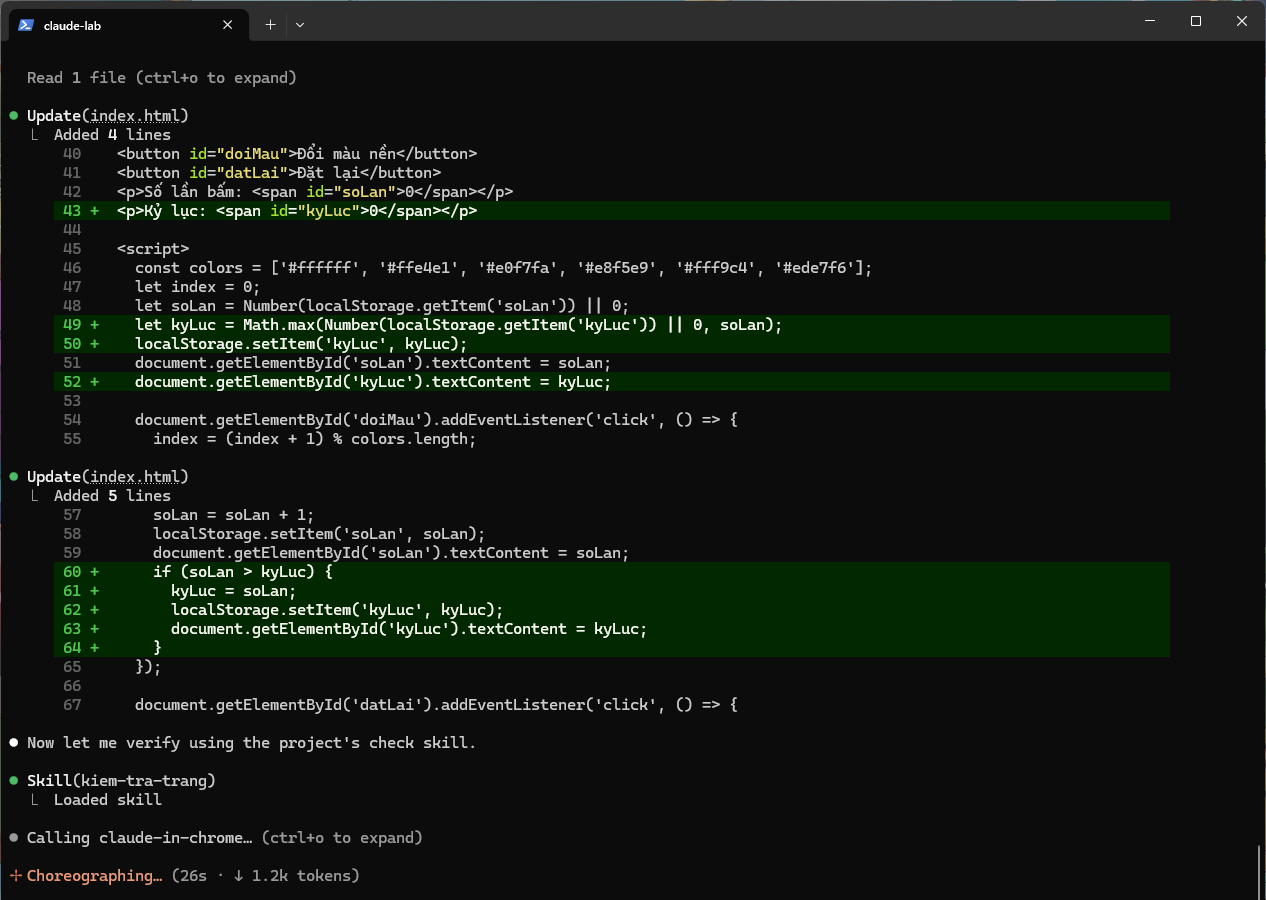 画像4a. Claude が修正を終えてから自らスキルを読み込んで確認
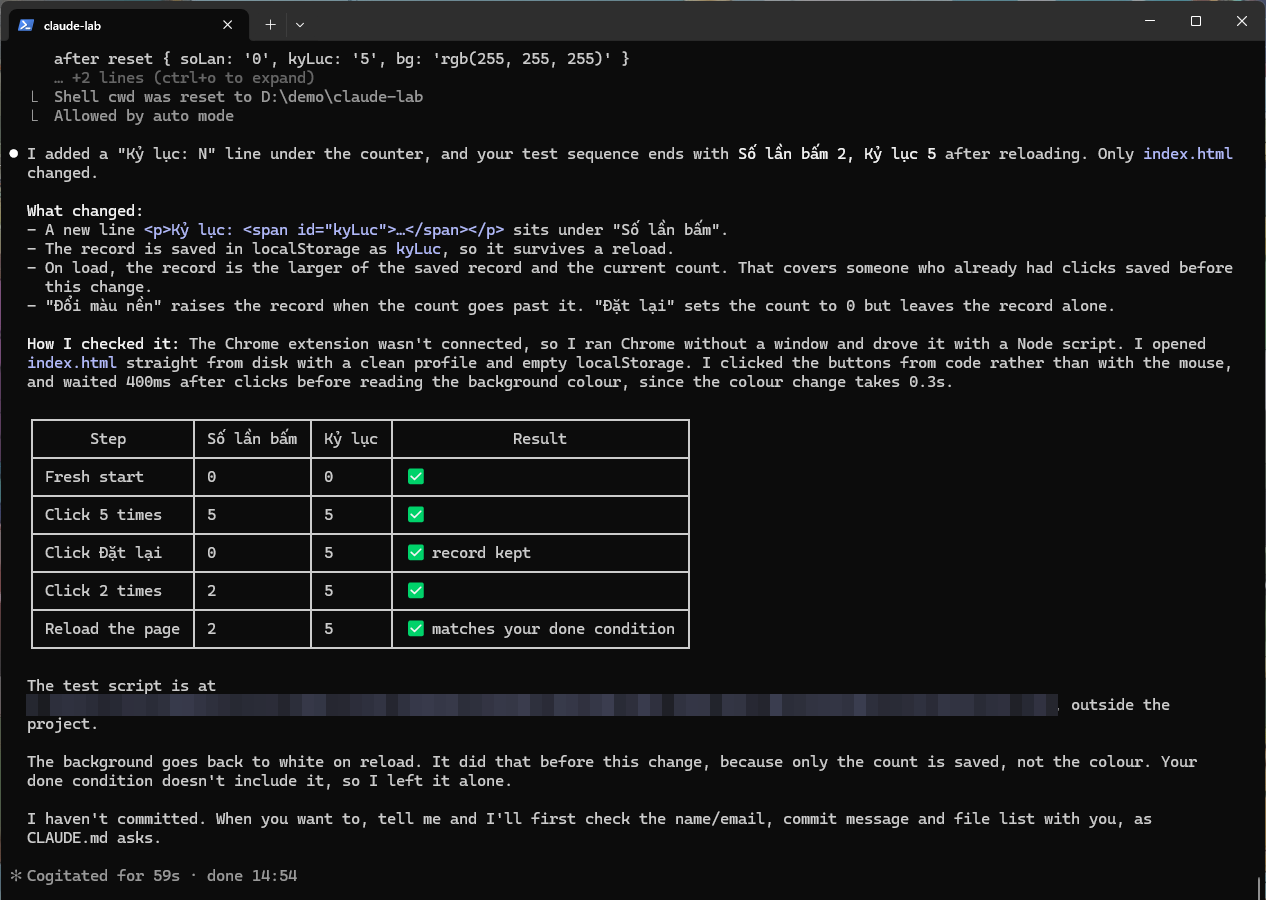 画像4b. 書き手が基準に沿って結果を報告
次にレビュアーを呼び出します。@rev と入力し、矢印キーで reviewer (agent) の行を選び、Tab を押してから続けて入力します。
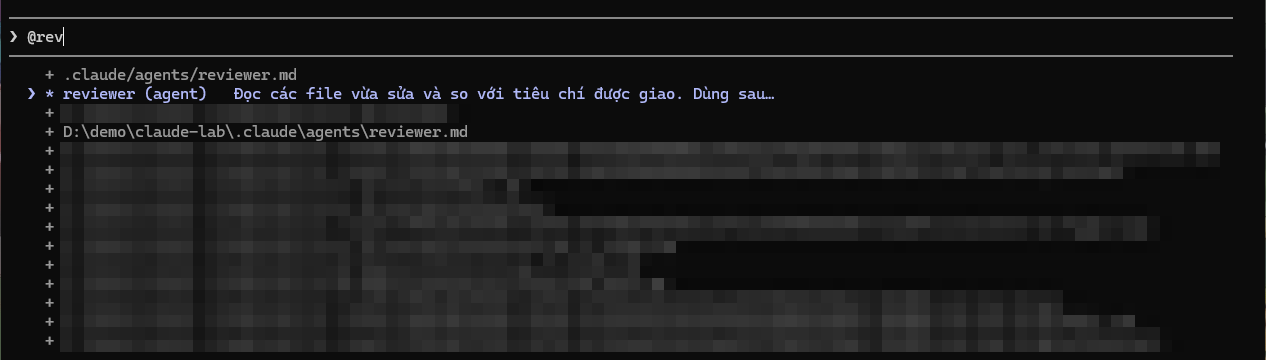 画像4c. 一覧から reviewer (agent) を選択
@"reviewer (agent)" kiểm index.html theo tiêu chí: Đặt lại không xóa kỷ lục, kỷ lục không bao giờ nhỏ hơn số lần bấm, cả hai còn nguyên sau khi tải lại. Chỉ báo lỗi làm sai tiêu chí.
レビュアーはバックグラウンドで実行されるため、結果の報告まで数秒かかります。試運転では、基準に反するエラーは見つからず、基準外のケース(2つのタブを同時に開く)について補足が記されただけでした。エラーがないことも有効な結果です。ドキュメントでは、問題を探すよう指示されたレビュアーは必ず何かを見つけてしまうと警告されているため、プロンプトでは基準に反するエラーのみを尋ねています。レビュアーはコードを読むだけでページを実行しないため、ご自身でページを開いて再確認してください。
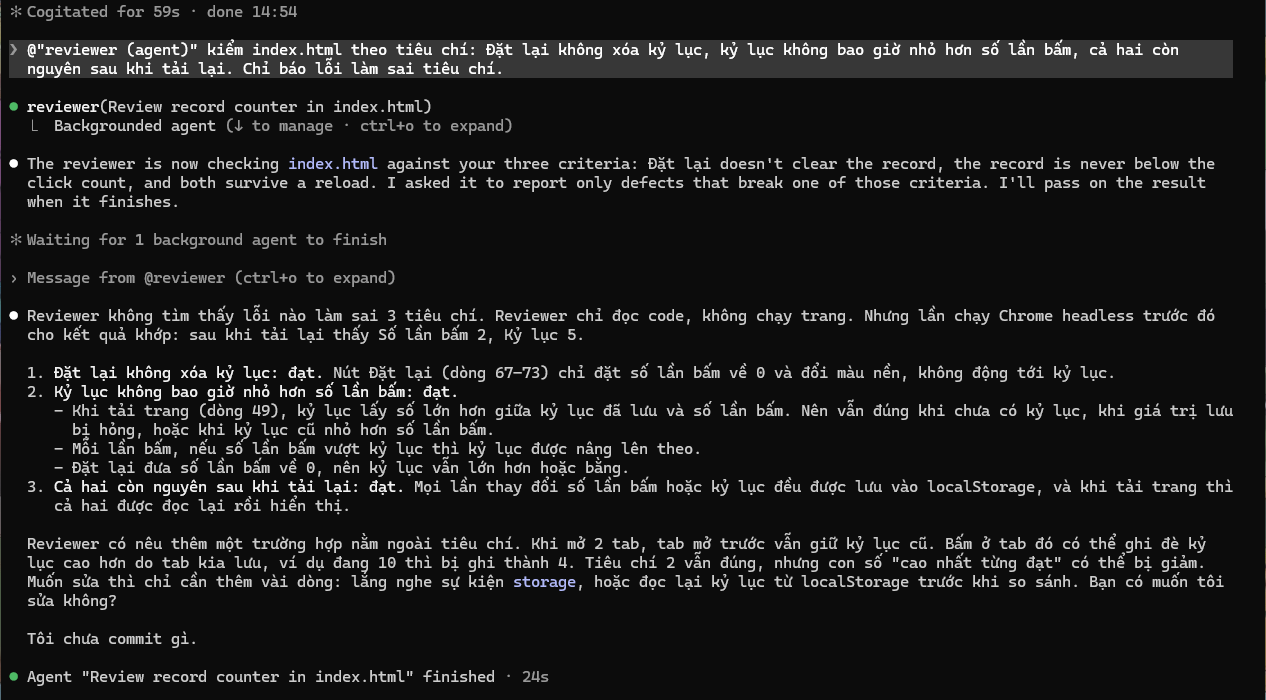 画像4d. レビュアーがメインセッションに結果を返す
ステップ5:/compact か /clear か
もう一度 /context と入力します。試運転では、コンテキストは65,100トークンに達し、メッセージが25,100を占めました。CLAUDE.md は111から166トークンに増えています。コミットのルールが、削除した項目より長くなったためです(GitHubの項目も加えると209になります)。スキル kiem-tra-trang は約40、レビュアーは55増えました。この小さなプロジェクトでは、スキルはほとんど節約になっていません。
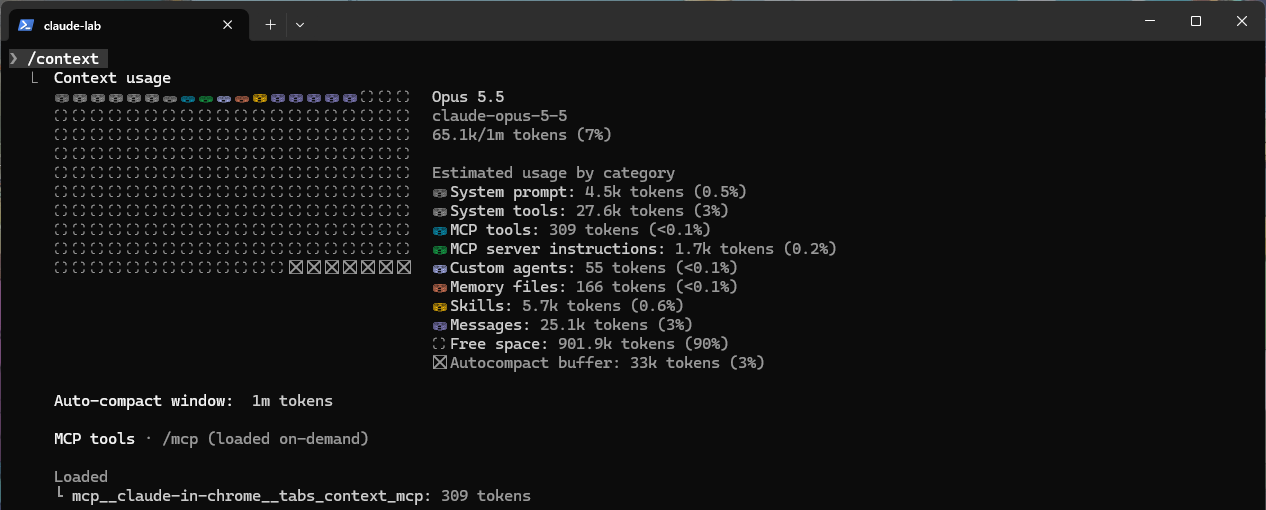 画像5a. 機能実装後の
/context
/compact は会話を要約し、保持したい事項を添えることもできます:/compact giữ tiêu chí kỷ lục và kết quả kiểm。メッセージは25,100から18,700に減っただけです。会話がもともと短く、Claude Code が要約のほか、直前に読んだファイル(index.html、検査スクリプト)や使用したスキルを再設定するためです。/clear は会話を完全に消去します。メッセージは130トークンになり、CLAUDE.md とスキルの説明は新しいセッションと同様に再読み込みされます。
 画像5b. /compact は直前に使ったファイルとスキルを保持
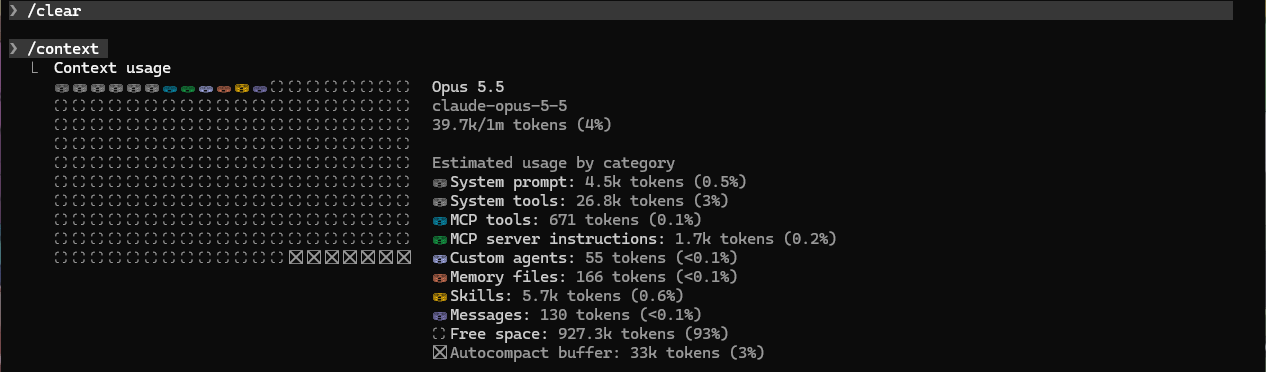 画像5c. /clear 後の
/context
作業を切り替えるなら /clear、長い作業の途中なら重点を添えて /compact です。
ステップ6:Claude にコミットさせ、GitHub に上げる
同じセッションで Commit các thay đổi. と入力します。CLAUDE.md に従い、Claude は git の設定を読んでから、名前とメールが正しいか、メッセージとファイル一覧はどうするかを尋ねます。試運転では、Tác giả と Commit の2つのタブがある選択ボックスで質問し、各タブで選んでから Submit answers を押します。
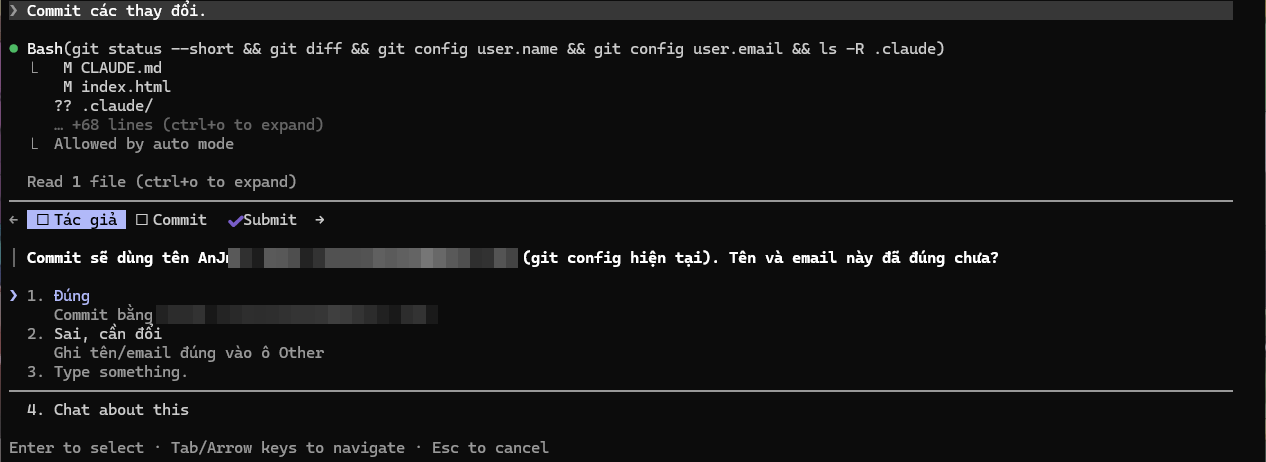 画像6a. Claude はコミット前に2点を確認
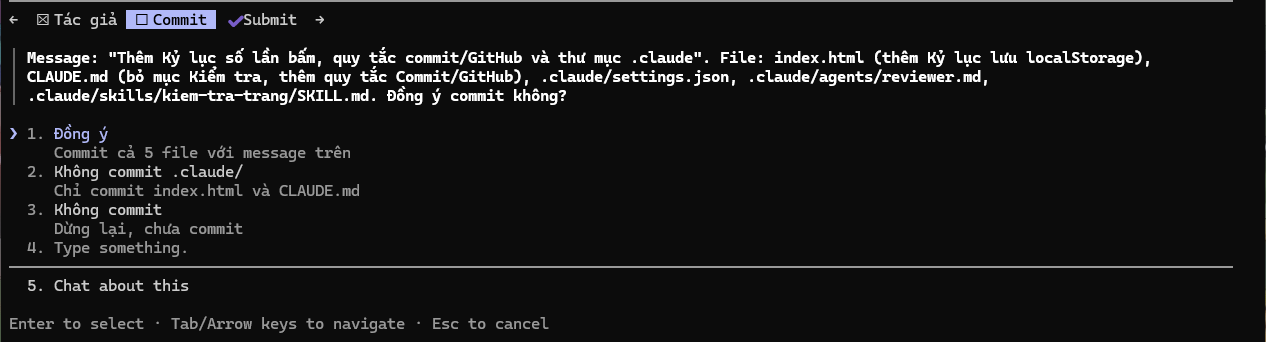 画像6a2. Commit タブ:メッセージと5つのファイル
ファイル一覧をよく確認してください。試運転では、Claude は .claude/ フォルダもコミットに含め、「.claude/ をコミットしない」という選択肢も用意していました。一覧に .claude/ がない場合は、Type something を選んで次のように入力します:
Đồng ý, nhưng thêm cả thư mục .claude/ vào commit.
権限の確認ボックスが Rule ... (git commit *) ... overrides auto mode という行とともに表示されます。settings.json のルールが効いているためです。Windows では、ボックスに Bash ではなく PowerShell と表示されることがあります。試運転では、ボックスには 1. Yes と 2. No しかなく、1. Yes を選びました。ボックスに、同様のコマンドを今後確認なしで許可する項目がある場合も、それは選ばないでください。
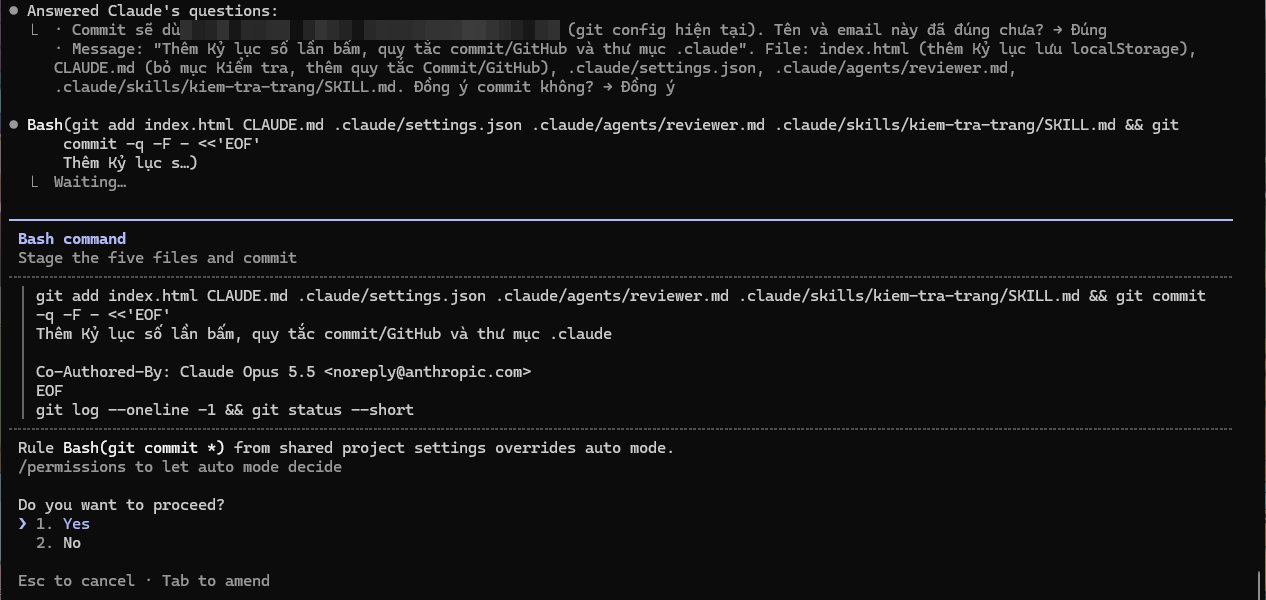 画像6b. ask ルールにより auto モードでも権限確認を求める
Claude は5つのファイルをコミットし、Claude の名前を記した Co-Authored-By の行を添えます。その行が不要なら、事前に伝えておきます。
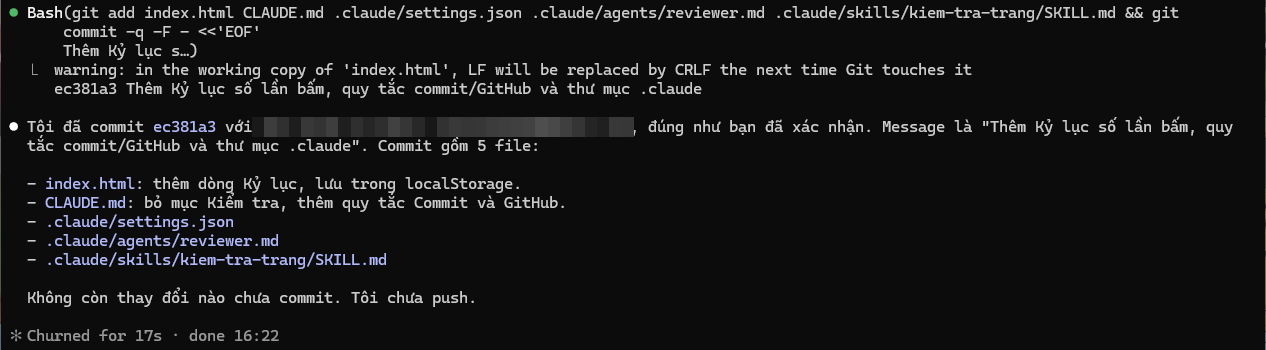 画像6c. コミット完了、作成者も正しくファイルも揃っている
GitHub に上げる(任意)
この部分はネット上にコピーを作るもので、不要なら飛ばしてください。/exit と入力して Claude を終了し、GitHub CLI を自分でインストールします。後でログインする際にブラウザが必要になるためです:
winget install --id GitHub.cli --source winget
Windows では UAC のボックスが表示され、インストールの許可を求められるので、Yes を選びます。このボックスを放置してタイムアウトすると、winget はユーザーがキャンセルしたと報告します(コード1602)。コマンドを再実行すれば問題ありません。git が入っているマシンでもインストールが必要です。git は GitHub 上にリポジトリを作成せず、ブラウザ経由で GitHub にログインもしません。gh がその2つを担います。
新しい PowerShell ウィンドウを開き(新しいタブでは不十分です)、cd D:\demo\claude-lab と入力して gh auth login を実行します。順に GitHub.com、Login with a web browser、HTTPS を選択し、「Authenticate Git with your GitHub credentials?」には Y と入力します。gh がコードを一度だけ表示して自動的にクリップボードへコピーするので、Enter を押してブラウザを開き、GitHub にログインしてコードを貼り付け(コードが見つからないと表示された場合は手入力します)、Authorize を実行します。ターミナルに Logged in as ... と表示されれば完了です。
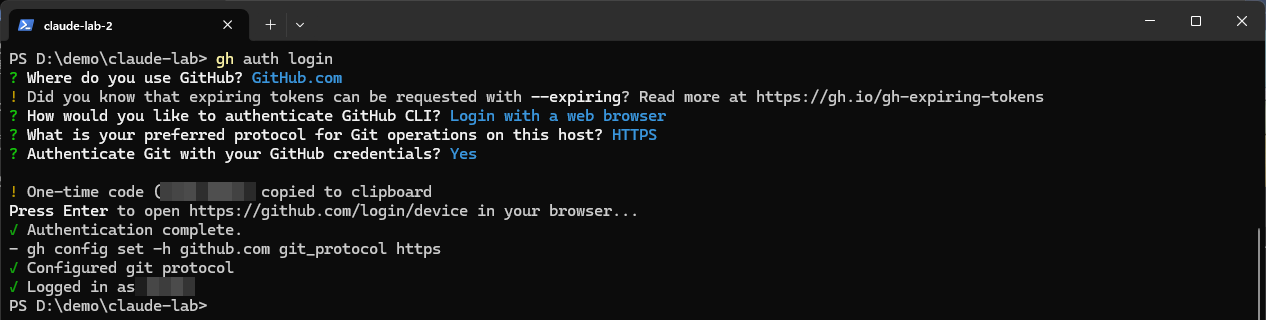 画像 6d1. gh auth login 完了
再び claude に入り、次のように入力します。
Tạo repo private tên claude-lab trên GitHub bằng gh rồi push code lên.
Claude はリポジトリ名がまだ存在しないことを確認したうえで、CLAUDE.md に従って、プライベートリポジトリの作成、リモート origin の追加、現在のブランチのプッシュを行ってよいか尋ねます。Đồng ý を選択すると、権限確認のダイアログが Rule PowerShell(gh repo create *) ... overrides auto mode という行とともに再度表示されるので、1. Yes を選択します。gh repo create ... --push というコマンドは gh の内部で自動的にプッシュを行うため、git push は経由しません。これがステップ2に gh repo create * というルールがある理由です。
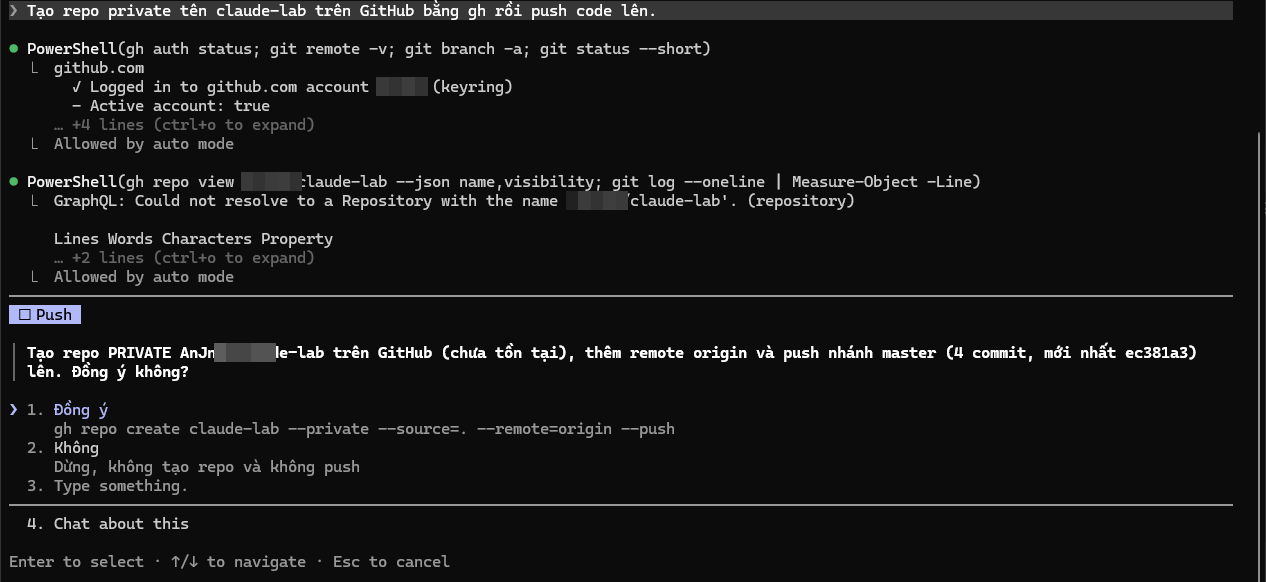 画像 6d. リポジトリ作成とプッシュの前に二度確認される
Claude はリポジトリのリンクを報告し、GitHub 上でリポジトリがプライベートであることを再確認します。GitHub 上のブランチ名はお使いのマシン上のブランチ名と同じで、ここでは master です。
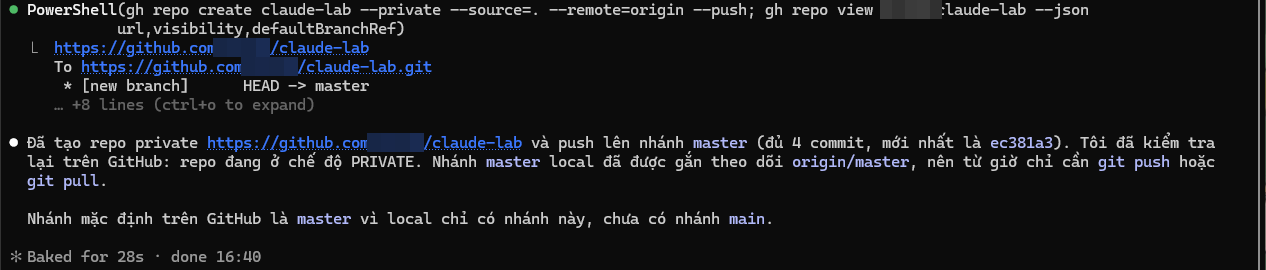 画像 6e. プライベートリポジトリの作成とプッシュ完了
プライベートのままにしておきます。共有したい場合は後から public に変更できますが、その前にコミット履歴を確認してください。トークンや機密情報が含まれていないかを確認します。コミットには git config の名前とメールアドレスが記録されます。メールアドレスを公開したくない場合は GitHub の noreply アドレスを使用してください。一度 public にしてから漏えいに気づいても元には戻せません。トークンが漏えいした場合は直ちに失効させてください。
やる価値があるのはどんなときか
サブエージェントはメインのセッションより賢いわけではありません。既定では同じモデルかより小さいモデルを使用し、追加の利用回数を消費します。得られるのは、コードが書かれる過程を見ていない目と、より狭い権限です。スキルは、ここで示したような四行ではなく、長いワークフローのときに価値があります。
まだ抜け穴が一つあります。スキルと CLAUDE.md はあくまで推奨です。ask ルールは強制ですが、コマンドの文字列にのみ一致するため、ドキュメントではセキュリティの境界線ではないとされています。第4回ではフックを使い、権限ルールでは対応できない処理を自動的にブロックし検査します。
出典: Explore the context window; Best practices; Extend Claude with skills; Create custom subagents; Commands; Permissions; Permission modes; Windows への GitHub CLI のインストール; gh auth login; gh repo create.
コメント
まだコメントはありません。最初のコメントを投稿しましょう。
コメントするにはログインが必要です。